- 介绍
- 截图
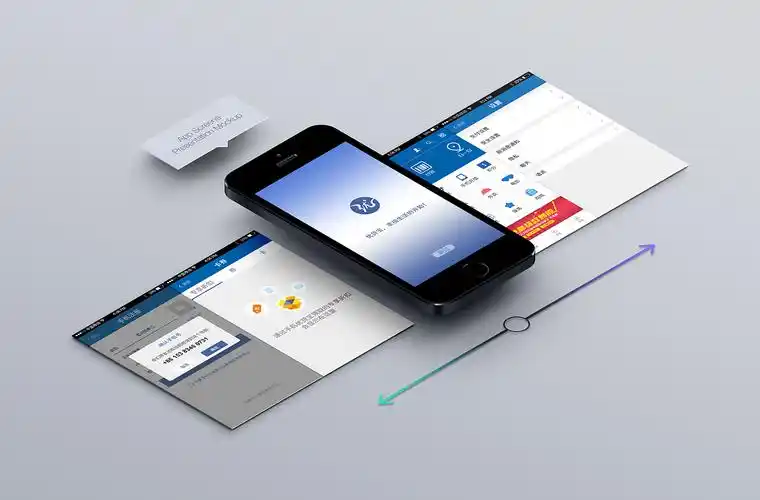
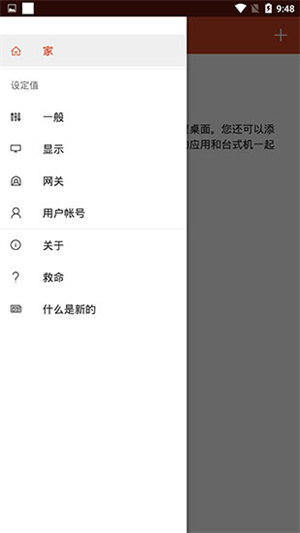
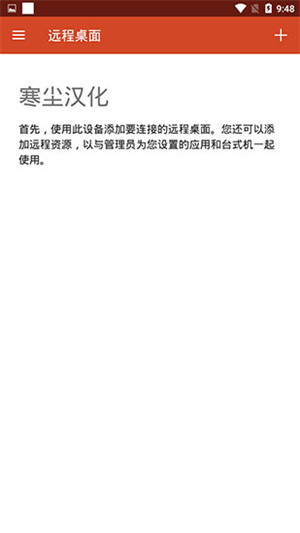
rdclient远程桌面安装包为Windows App,这是一款远程操控电脑的神器,只要确保手机和电脑连在同一个网络下,在电脑上简单开启远程设置,输入电脑的名称或者IP地址,填上电脑的用户名和密码,就能快速连接成功,还能根据手机屏幕调整分辨率,横屏显示时视野更开阔,处理文档、浏览网页都很清晰!
rdclient远程桌面怎么使用?
1、进入app后,点击右上角的“+”选项;
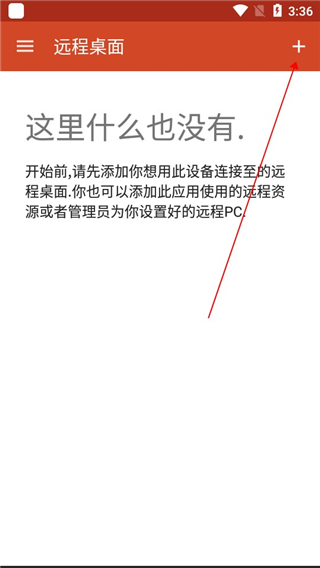
2、然后再点击“桌面”按钮;
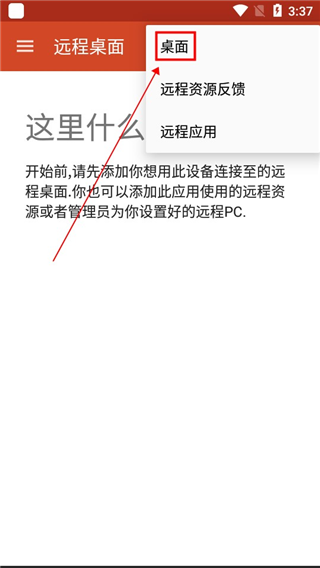
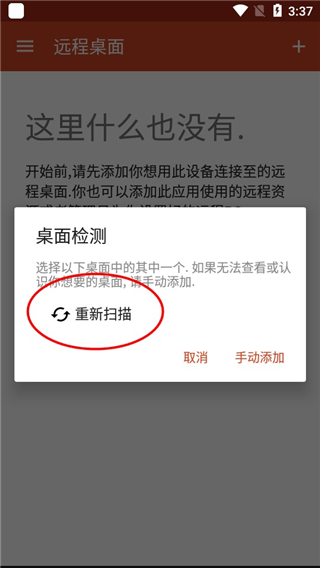
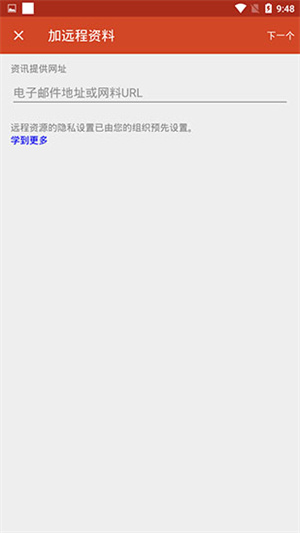
3、此时会出现如下界面,我们只需点击“重新扫描”即可,当然你也可点击手动添加;
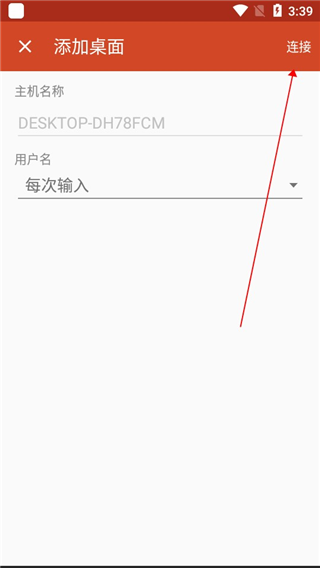
4、当扫描完毕后,用户们需要选择你的计算机名称;
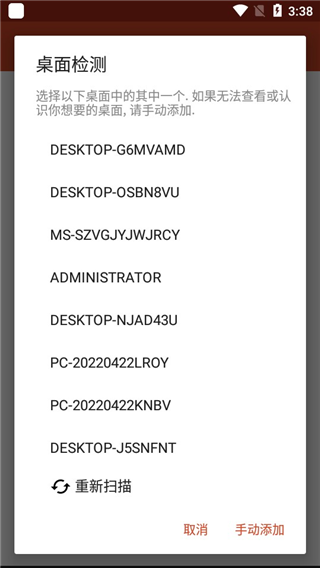
5、然后点击连接即可;
6、如下图所示,手机已经成功连接至电脑;
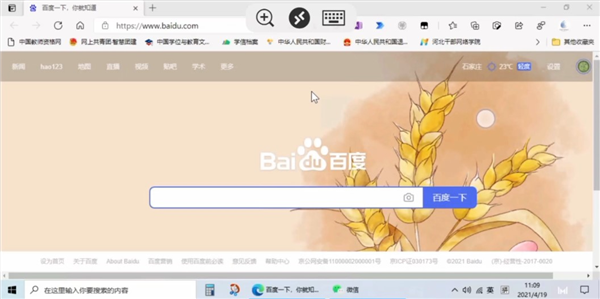
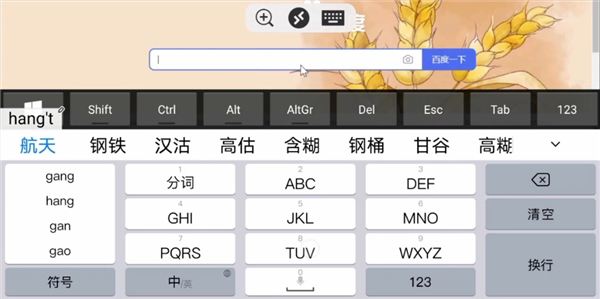
7、此时,通过手机我们就可以远程控制电脑啦!
软件特色
1、支持 Windows 手势和 RemoteFX 的丰富多点触控体验。
2、安全连接到数据和应用程序。
3、简单管理连接中心的所有远程连接。
4、无缝音频和视频流。
5、轻松连接到外部监视器或投影仪以投影演示文稿。
软件亮点
1、远程桌面协议(RDP)和RemoteFX的支持Windows手势丰富的多点触控体验
2、安全连接到您的数据和突破网络层的认证申请(NLA)技术
3、从连接中心所有远程连接的简单管理
4、高品质的视频和音频流媒体与改进的压缩和带宽使用情况
软件优势
1、赖在客厅沙发或者出门在外都能远程控制房间里的电脑完成任何的操作了!
2、这对于很多人,特别是懒人来说都非常有用!
3、在工作方面,虽然手机远程连接电脑进行办公,操作并不算很轻松,但毕竟在应急的时候也还是非常有用的。
更新日志
增加了对笔重定向的支持
AVD桌面预览
允许显示会话内体验的自动锁定设置
RDS AAD身份验证协议支持
专用链接支持
RDS场景的会话锁定时重新连接错误
“PC和工作空间”选项卡中支持的搜索
软件评价
手机屏幕上就能清晰显示电脑桌面,支持多触控手势操作,单指点击就是鼠标左键,长按就是右键,双指拖动还能实现滚轮效果,操作起来很顺手。
- 软件截图
玩家评论
共0人参与互动,0条评论- 相关推荐
-
 详情
详情WiFidelity网络设备检测助手app v1.2.7.2
2026-08-30 00:08:02
-
 详情
详情2026-08-30 00:04:11
-
 详情
详情2026-08-30 00:03:53
-
 详情
详情2026-08-30 00:03:03
-
 详情
详情2026-08-29 23:59:35
-
 详情
详情2026-08-29 23:58:55
-
 详情
详情2026-08-29 23:48:15
-
 详情
详情2026-08-29 23:43:21
-
 详情
详情2026-08-29 23:43:10
-
 详情
详情2026-08-29 23:43:09
-
 详情
详情2026-08-29 23:37:44
-
 详情
详情2026-08-29 23:32:46
-
 详情
详情2026-08-29 23:30:38
-
 详情
详情2026-08-29 23:20:20
-
 详情
详情2026-08-29 23:16:18
-
 详情
详情2026-08-29 23:13:59
-
 详情
详情2026-08-29 23:09:54
-
 详情
详情2026-08-29 22:56:59
-
 详情
详情2026-08-29 22:56:00
-
 详情
详情2026-08-29 22:54:55
- 精彩专题















- 推荐排行
-
1

-
2

-
3

-
4

-
5

-
6
-
7

-
8

-
9

-
10

-
11

-
12

-
13

-
14

-
15
-
16

-
17

-
18

-
19

-
20

 宝宝翻译器
宝宝翻译器 附近约伴
附近约伴 西瓜桌面宠物
 国医妇幼
国医妇幼 中铝E企学
中铝E企学 KISS启动器app
 大江新闻
大江新闻 WIFI附近交友
 呗呗孕育
呗呗孕育- 推荐标签