- 介绍
- 截图
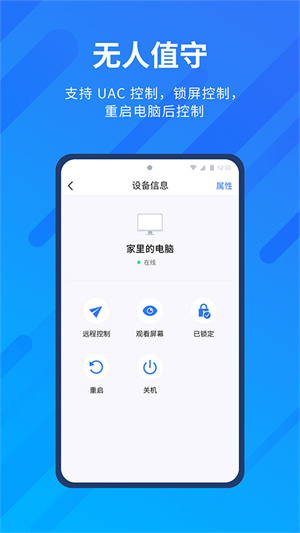
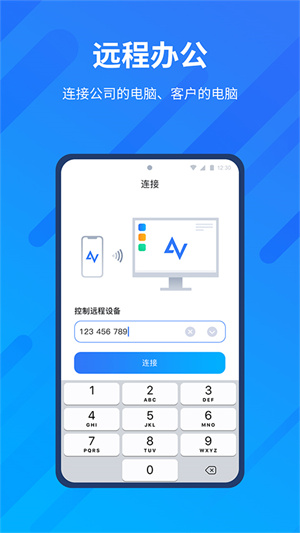
anyviewer安卓版中文名字叫做远程看看,是一款专业的远程控制软件,可以让大家用手机来远程操控自己的电脑登设备,而且功能非常齐全,足够满足大部分用户们的使用需求,无论是用来办公,还是日程生活传输文件等等都可以轻松操作。
AnyViewer怎么绑定设备
1、设备自动绑定:在需要绑定的设备上登录账号。若该账号绑定的设备数量尚未达到上限,系统将自动完成设备绑定。
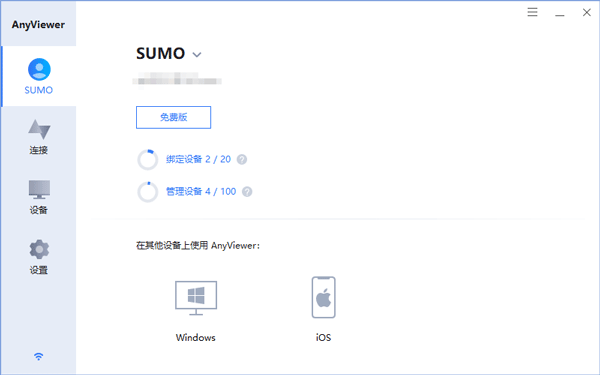
2、绑定设备数量已达上限:若该账号已绑定满额设备,则新登录的设备只会加入设备列表,状态显示为“未绑定”。需先解绑其他设备后,才能手动绑定此设备。
3、解除设备绑定:在设备列表中右键点击对应设备,选择“解除绑定”选项即可完成解绑。
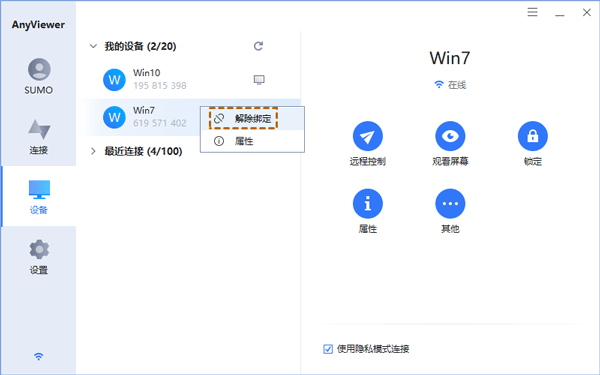
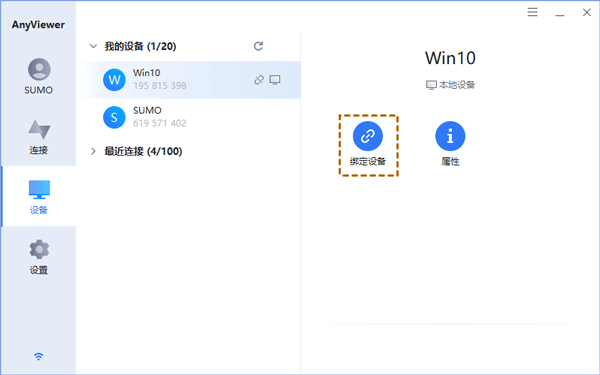
4、手动绑定设备:在需要绑定的设备上登录账号后,选中该设备,点击“绑定设备”按钮即可完成手动绑定。
AnyViewer操作手势介绍
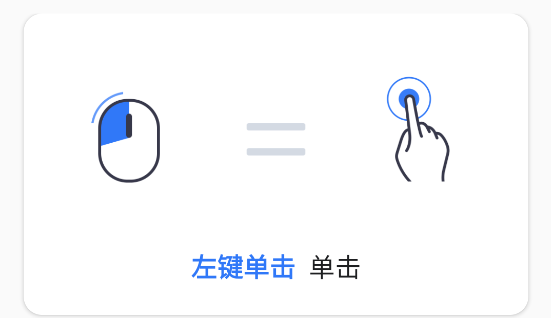
1、左键单击——单击
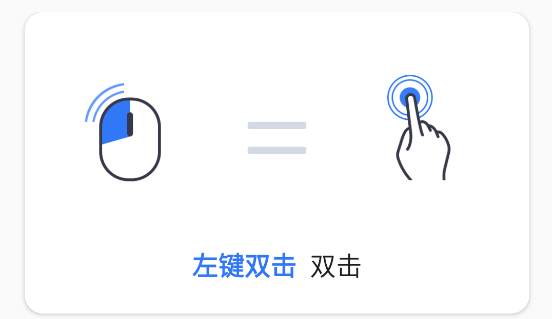
2、左键双击——双击
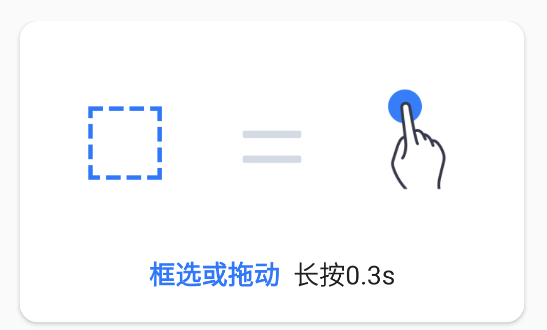
3、框选或移动——长按0.3s
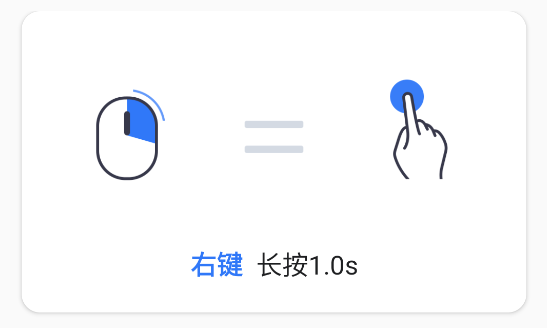
4、右键——长按1.0s
5、右键——双指单击

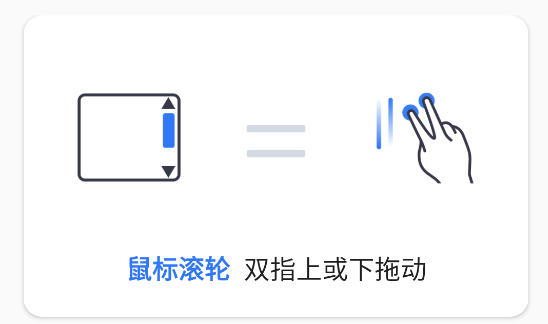
6、鼠标滚轮——双指上或下拖动
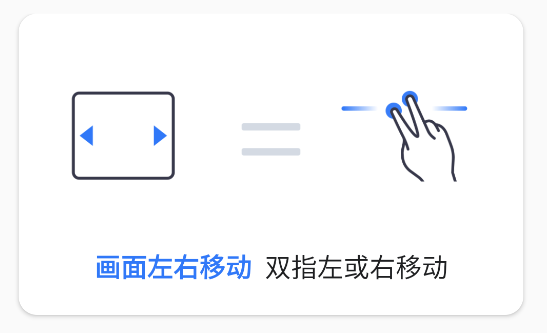
7、画面左右移动——双指左或右移动
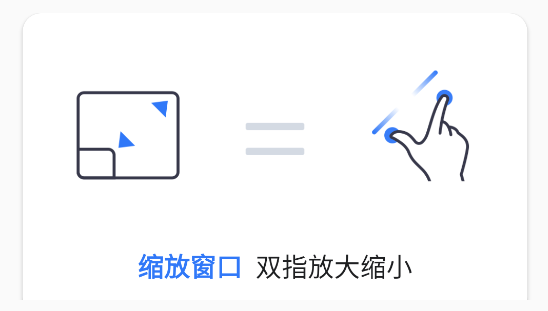
8、缩放窗口——双指放大缩小
软件亮点
1、提高了工作的效率:根据用户移动设备的当前网络速度实现高或低图像质量之间的智能切换,这大大提高了远程工作的效率。
2、优化连接速度:软件旨在优化连接速度并提高图像质量,用户可以根据个人喜好通过模拟鼠标或点击来控制电脑。
3、自由切换:在当前界面和电脑桌面之间自由切换,使远程设备的使用与本地设备一样方便。
软件特色
1、虚拟鼠标
虚拟鼠标可以让您感觉自己在使用真正的鼠标,大大简化您的操作过程。
2、灵活的控制模式
两种控制模式供您选择。选择鼠标模式可以使用虚拟鼠标控制电脑,选择触控模式,可以通过点击控制电脑。
3、电源管理
只需点击一下,您就可以锁定、重启或关闭电脑。
软件详情
1、确保更加安全
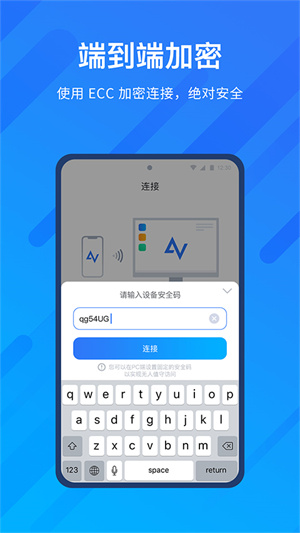
采用TLS v 1.2 / AES-256位加密方式来全面保护用户隐私。
2、上手更加简单
友好的图形界面易于用户学习使用,无需专业的操作技能。
3、办公更加效率
远程办公和远程支持可以快速有效地解决当前的问题。
软件点评
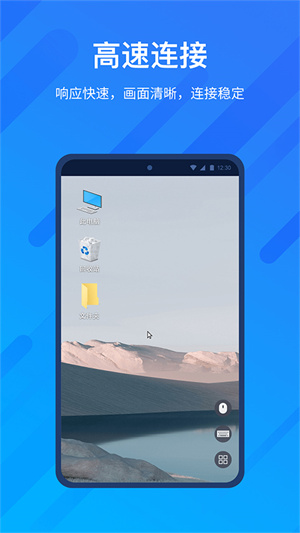
AnyViewer持续改进连接流畅度与画面清晰度,能够根据您当前移动设备的网络状况,智能调节为高清或流畅模式。
- 软件截图

玩家评论
共0人参与互动,0条评论- 相关推荐
-
 详情
详情2026-08-28 17:08:16
-
 详情
详情2026-08-28 17:00:39
-
 详情
详情2026-08-28 16:54:28
-
 详情
详情2026-08-28 16:39:09
-
 详情
详情2026-08-28 16:36:34
-
 详情
详情2026-08-28 16:34:25
-
 详情
详情2026-08-28 16:33:57
-
 详情
详情2026-08-28 16:28:50
-
 详情
详情2026-08-28 16:26:49
-
 详情
详情2026-08-28 16:25:02
-
 详情
详情2026-08-28 16:21:59
-
 详情
详情2026-08-28 16:19:46
-
 详情
详情2026-08-28 16:19:15
-
 详情
详情2026-08-28 16:18:43
-
 详情
详情2026-08-28 16:02:53
-
 详情
详情2026-08-28 15:51:42
-
 详情
详情2026-08-28 15:49:01
-
 详情
详情2026-08-28 15:48:16
-
 详情
详情2026-08-28 15:42:40
-
 详情
详情2026-08-28 15:41:36
- 精彩专题














- 推荐排行
-
1

-
2

-
3

-
4

-
5
-
6
-
7

-
8

-
9

-
10

-
11

-
12

-
13

-
14

-
15

-
16

-
17

-
18

-
19

-
20

 观澜新闻
观澜新闻 北斗工具箱
北斗工具箱 怀化市应急管理平台
 鲸颖达宠运
鲸颖达宠运 DIY主题组件库
 和药铺
和药铺 摇摇赚钱
摇摇赚钱 颜图社
颜图社 工程进度相机
- 推荐标签