- 介绍
- 截图
scene帧率显示器是一款非常靠谱安全的帧率软件,是可以拥有超多的功能监测游戏帧率的软件,支持一键开启不一样的检测功能,更多的模式不断更新上线,让你可以快速的使用,不需要任何复杂的流程,让你可以尽情的体验游戏!
scene帧率显示器使用教程:
1、启动Scene工具箱应用后,首先点击界面中的“ADB模式”选项。

2、当系统弹出风险提示时,请仔细阅读并勾选同意,以继续操作。

3、接着,在界面的右上角寻找并点击被圈出的柱状图图标。

4、此时,手机会提示授予Scene悬浮窗权限,请按照指引进入手机系统设置,找到并开启该权限。

5、若您的目的仅是监测游戏帧率,那么只需选择“帧率记录器”功能。随后,您会在手机屏幕上看到一个半透明的圆形悬浮按钮,它会显示当前的帧数。
6、打开您想要监测的游戏,并在游戏画面可操作后,点击屏幕上的灰色悬浮按钮。当按钮变为红色时,表示帧率录制已经开始。游戏结束后(或您希望停止录制时),再次点击红色按钮,它会恢复为灰色,表示录制已停止。

7、返回Scene应用,通过多任务窗口进入,并点击左上角的“功能”后选择“帧率记录”,您就能查看到之前所有的帧率录制任务了。在这里,您可以查看到MAX最大帧率、MIN最小帧率、AVG FPS平均帧率、VARIANCE帧速率差、≥45FPS流畅度、>46℃烫手警告、MAX最高温度和AVG平均温度等详细信息。此外,还有直观的帧率曲线和CPU占用率曲线供您参考。
scene帧率显示器adb模式怎么开?
Scene ADB模式 需要 adb权限来激活。安卓11以上支持无线调试,这时身边没有电脑可以用『黑阈』来激活 Scene ADB模式。安卓12 (realme UI 3.0) 可以下载由 Scene 开发者提供的激活脚本到手机本地后,在黑阈执行指令运行脚本激活。
开启开发者模式
设置 - 关于手机 - 版本信息 - 连续点击版本号 - 确认已处于开发者模式。
启动黑阈服务
①打开黑阈-允许发送通知-允许;
②同意隐私政策-开始使用黑阈;
③在向导页向左滑动-使用-进入黑阈
scene工具箱adb模式开启攻略
开启无线调试
①安卓12 支持无线调试,进入黑阈自动弹窗提示启动方法,这里首先点击『开发者选项』。
②跳转到开发者选项,上滑到接近最底部,开启『禁止权限监控』。
③继续在开发者选项,下滑屏幕到接近顶部位置,打开『USB调试』与『无线调试』两个开关。
④当弹窗『要允许通过此网络进行无线调试吗?』勾选始终允许并确认『允许』。
scene帧率显示器使用教程:
无线调试启动黑阈服务
①开发者选项-点击进入无线调试-三指上滑使用应用分屏
②或点击『多任务界面-开发者选项右上角「┇」-分屏』;
③分屏后打开黑阈-点击『无线调试端口』
scene帧率显示器adb模式无法打开解决办法
使用配对码并输入调试端口
①点击上半区域 『使用配对码配对设备』
②在黑阈输入显示的『WLAN 配对码』,在图中是 934337,每次使用配对码都会刷新随机数字。输入配对码后点击『无线配对』。
③无线配对成功,提示『已连接到无线调试』。若提示权限不足:在设置-系统设置-开发者选项,上滑到接近最底部,开启『禁止权限监控』。
scene帧率显示器adb模式开启教程
黑阈执行指令
①上一步配对成功后,按住中间『 … 』上滑关闭分屏并进入黑阈
②黑阈主界面-点击左上角“三道杠”打开菜单
③选择『执行指令』
scene帧率显示器adb模式攻略:
④复制整行指令,粘贴到黑阈,点击『纸飞机图标』运行 Scene5 ADB激活脚本。显示『Scene-Daemon OK! ^_^』表示激活成功。
sh /storage/emulated/0/Download/scene_adb_init.sh
ps:执行成功与否,取决于是否重命名激活脚本,以及是否移动激活脚本到『手机存储/Download』文件夹。使用[ ]解释指令:sh[用shell执行脚本] /storage/emulated/0/[表示手机内部存储]/Download[所在文件夹]<脚本文件名> 。
注意:在ADB模式中,除了可以访间Scene更多信息查看功能外,还会额外开放系统应用卸载、权限管理等功能,如果你误作卸载了重要的系统应用,可能需要恢复出厂设置才能开机。
如您愿意接受风险,使用时请务必小心谨慎,认真阅读功能提示警示信息,不要轻易卸载不明用途的系统程序!
*Scene可能会收集您的设备型号、设备厂家、设备1D信息、硬件配置参数、性能统计、温控配置等数据,并发送至云端用于用户群体分析,和改进适配情况。
软件详细
1、精准实时监测:采用先进的技术算法,能够准确、快速地捕捉并显示当前屏幕的帧率信息,让用户随时了解设备的运行状态。
2、多种显示模式:提供数字、图表、波形等多种直观的显示方式,用户可根据自己的喜好和使用场景选择最适合的显示模式。
3、自定义设置丰富:支持对帧率显示的颜色、字体、大小以及位置等进行个性化定制,满足不同用户的视觉需求和使用习惯。
4、悬浮窗便捷操作:可以开启悬浮窗功能,使帧率显示悬浮于屏幕上方,方便用户在全屏游戏或观看视频时无需切换界面即可查看帧率数据,并且不影响其他应用的正常操作。
软件特色
1、 高效稳定:软件体积小,占用内存低,运行稳定,不会对游戏或其他应用造成负担。
2、 易用性:界面简洁,操作便捷,无需复杂设置即可快速使用。
3、 全面兼容:支持多种安卓手机机型,无需root权限,广泛适用于各类用户。
4、 实时反馈:提供实时数据反馈,帮助用户及时调整游戏设置,优化游戏性能。
软件亮点
1、 游戏优化:在玩游戏时,通过实时帧率显示,及时发现并解决卡顿、掉帧等问题,提升游戏体验。
2、 性能测试:在测试设备性能时,可作为辅助工具,全面了解设备在游戏或其他高负载场景下的表现。
3、 专业分析:对于游戏开发者或性能分析人员,mini fps帧率显示器提供了详尽的性能数据,有助于深入分析和优化游戏性能。
4、 日常使用:不仅限于游戏场景,也可用于日常应用使用中,监测手机性能,确保流畅运行。
软件特点
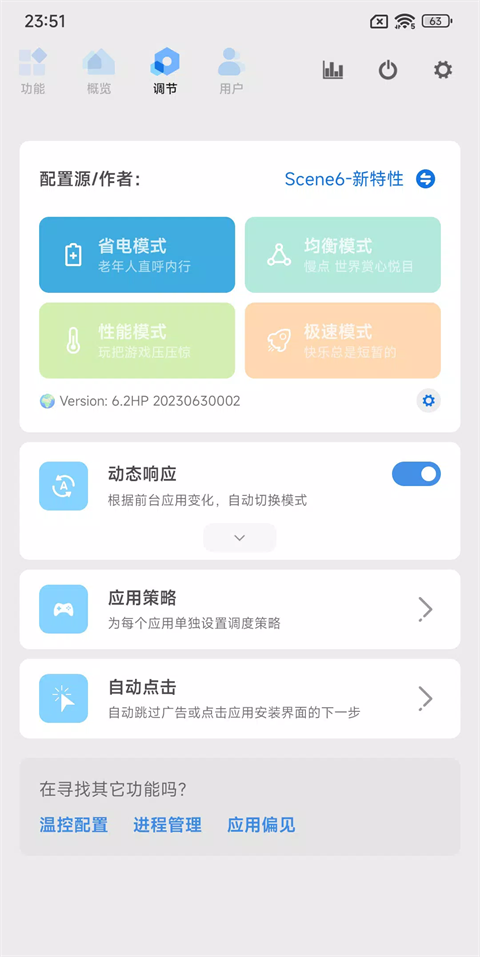
1、灵活的帧率调整:支持多种屏幕刷新率选择,包括60Hz、90Hz、120Hz等不同选项。
2、内置模式切换:提供多种预设模式,例如节能模式、流畅模式和游戏模式。
3、模式通知功能:根据当前刷新率模式发送提醒,帮助用户随时了解所选模式。
4、定时调节功能:支持设置定时任务,自动调整屏幕刷新率。
软件优势
1、在确保流畅体验的同时,最大程度延长手机的电池续航。
2、支持悬浮窗功能,用户可以轻松查看和调整实时帧率信息。
3、智能识别应用使用状态,自动优化屏幕刷新率,提升效率。
4、提供个性化的刷新率设置,优化游戏画面,提升游戏体验的流畅度。
软件功能
1、帧率实时显示:
在屏幕四角悬浮显示当前应用(尤其是游戏)的实时帧率,直观反映运行流畅度,让卡顿、掉帧问题即时可见。
2、悬浮窗自定义:
支持调整帧率显示位置(屏幕四角切换),自定义悬浮窗颜色,既不遮挡游戏或应用操作,又能贴合个人视觉习惯。
3、轻量化无负担:
软件体积仅 1.4MB,占用内存低,运行稳定,不会对游戏或其他应用的运行造成额外负担,保障使用体验。
- 软件截图


玩家评论
共1人参与互动,1条评论- 第1楼江西省九江市网友发表于: 2026-03-15 09:06:18
-
轻轻松松玩转游戏,自由改动帧率!!!!
- 相关推荐
-
 详情
2026-11-04 14:01:38
-
 详情
2026-11-04 13:26:57
-
详情
2026-11-04 13:23:49
-
 详情
2026-11-04 10:26:26
-
 详情
2026-11-02 16:52:35
-
 详情
2026-11-02 11:14:24
-
 详情
2026-11-02 10:41:16
-
 详情
2026-11-02 10:14:05
-
 详情
2026-11-01 17:18:55
-
 详情
2026-11-01 14:58:01
-
 详情
2026-11-01 10:53:15
-
 详情
2026-10-31 16:48:17
-
 详情
2026-10-31 14:03:37
-
 详情
2026-10-30 16:21:46
-
 详情
2026-10-30 13:40:49
-
 详情
2026-10-30 11:28:41
-
 详情
2026-10-29 14:28:42
-
 详情
2026-10-26 16:29:21
-
 详情
2026-10-26 13:00:42
-
 详情
2026-10-24 17:00:14

- 精彩专题














- 推荐排行
-
1

-
2

-
3

-
4

-
5

-
6

-
7

-
8

-
9

-
10

-
11

-
12

-
13

-
14

-
15

-
16

-
17

-
18

-
19

-
20

 自驾宝路图
 相遇伴情
 信银i运
 西双版纳融媒
 快呀加速器
 和平精英主题
 Zaya1.7.0 官方版
 古城建水
 豌豆免费小说
- 推荐标签