- 介绍
- 截图
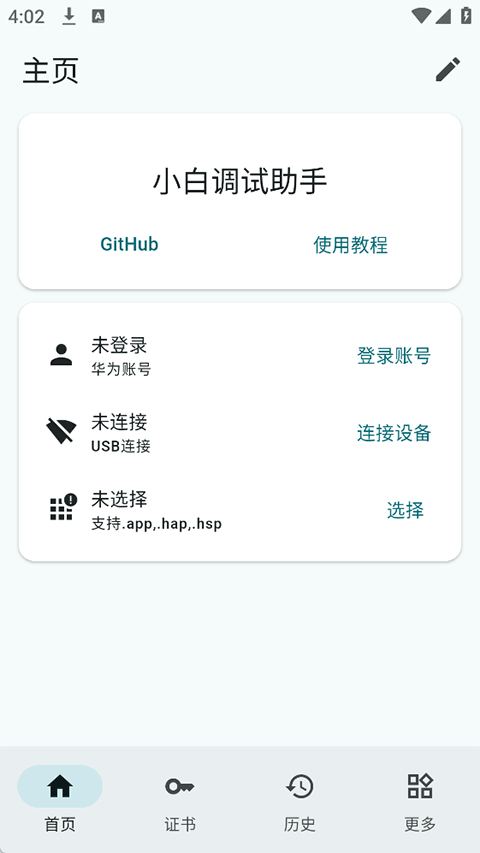
小白调试助手鸿蒙版是一个专门给鸿蒙系统生态用户们打造的调试工具,有点类似于转接器一样的功能,通过这个app可以将一些安卓软件直接安装在鸿蒙设备上,因为大部分的安卓app都没有鸿蒙的适配版本,所以想要下载这些东西,就需要用调试助手来进行协助。
小白调试助手使用方法
1、首先在本站下载安装好小白调试助手,软件需要我们登录账号。
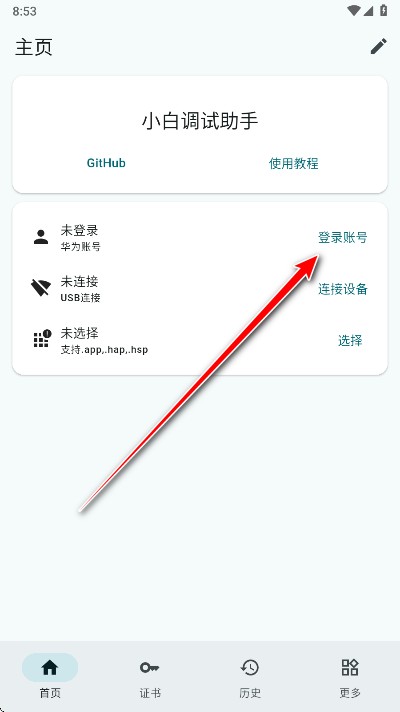
2、输入自己的账号和密码。
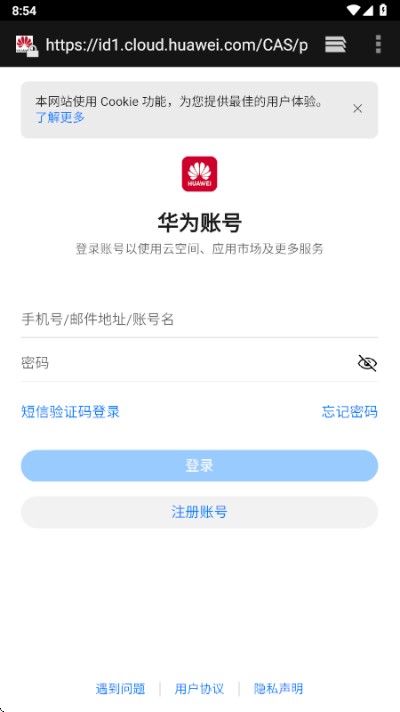
3、登录成功助手页。
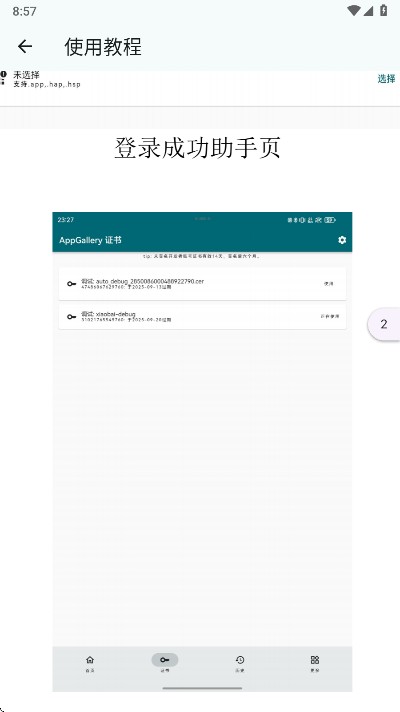
4、点击连接设备。
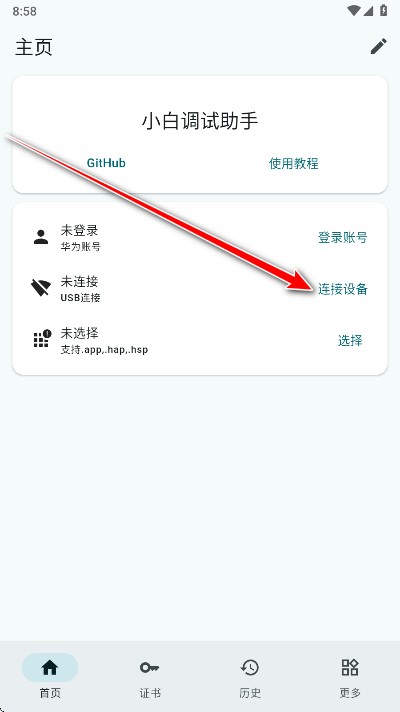
5、长按全选IP地址,然后粘贴本机IP地址,端口号同理。
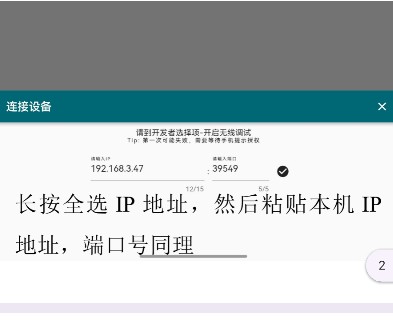
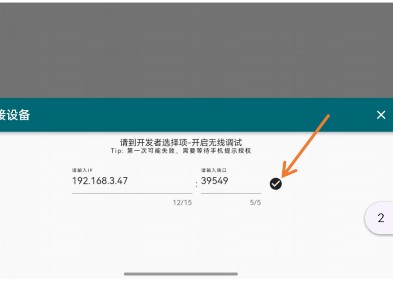
6、勾选选项。
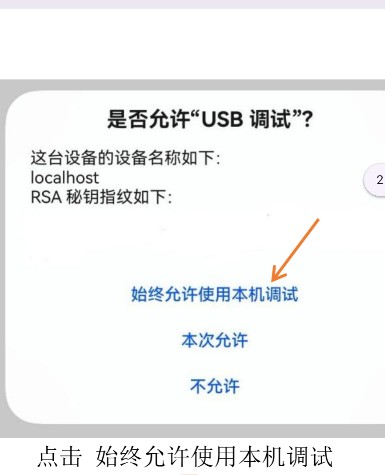
7、点击始终允许使用本机调试。
8、选择安装包。
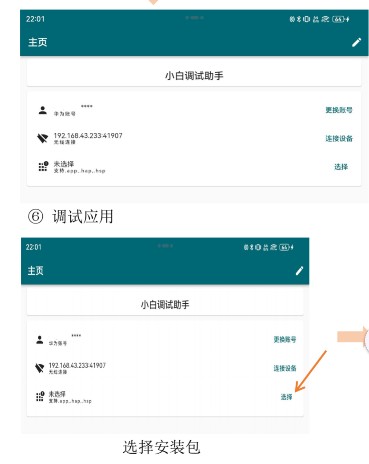
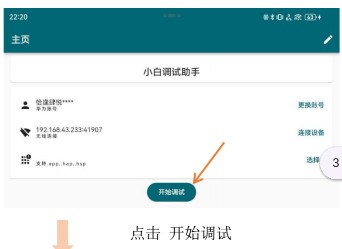
9、点击开始调试。
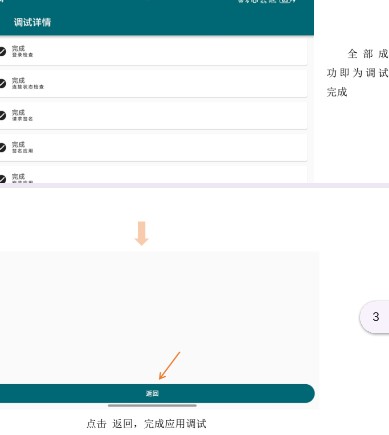
10、全部成功即为调试成功,然后点击返回,完成应用调试。
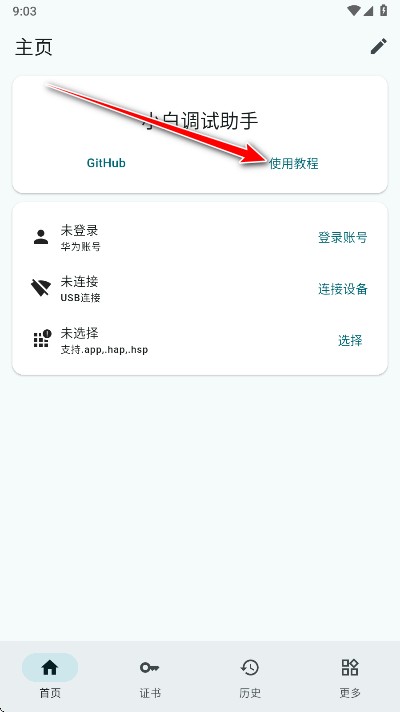
11、如果大家还有什么不清楚的,请直接点击首页的使用教程学习即可。
小白调试助手安卓版怎么安装第三方应用到鸿蒙手机上
利用安卓版小白调试助手给鸿蒙手机(HarmonyOS NEXT)安装第三方应用,本质上是利用了“无线调试”功能。用户可以按照以下步骤操作:
【准备工作】
1、两台手机:
手机A:安卓手机(已安装“小白调试助手”App,且存有你要安装的 `.hap` 格式鸿蒙安装包)。
手机B:鸿蒙手机(需要接收安装包的那台)。
2、网络环境:
必须确保两台手机连接的是同一个 Wi-Fi(非常重要,否则搜不到)。
【开始操作】
第一步:开启鸿蒙手机的“接收模式”
你需要先打开鸿蒙手机的开发者权限,让它允许被外部设备连接。
1、打开开发者选项:
进入【设置】 -> 【关于手机】。
连续快速点击【软件版本号】7次,直到屏幕提示“您已处于开发者模式”。
2、开启无线调试:
返回【设置】 -> 【系统】 -> 【开发者选项】。
找到【无线调试】开关,把它打开。
点击【无线调试】这几个字进入二级菜单(不要只点开关)。
点击 “使用配对码配对设备”。
此时屏幕上会显示:IP地址、端口号、6位配对码。停在这个界面不要动。
第二步:在安卓手机上进行“连接”
拿出安卓手机,打开“小白调试助手”。
1、添加设备:
在 App 首页,通常会有一个“添加设备”或“配对新设备”的按钮(通常是 `+` 号)。
2、输入配对信息:
App 会弹窗让你输入 IP、端口和配对码。
IP地址:照着鸿蒙手机上显示的填(通常是 `192.168.x.x`)。
端口号:照着鸿蒙手机上显示的填(注意:是配对码弹窗里的端口,通常是5位数)。
配对码:输入鸿蒙手机上显示的那6个数字。
3、点击连接:
点击确认/配对。如果信息无误,App 会提示“连接成功”或“配对成功”。
第三步:发送并安装应用
连接建立后,安卓手机现在就是鸿蒙手机的“遥控器”了。
1、选择安装功能:
在小白调试助手里,找到 “应用安装” 或 “推送文件” 的选项。
2、选择文件:
在文件管理器中,找到你预先下载好的鸿蒙应用安装包(后缀是 `.hap`)。
3、开始安装:
选中文件后,点击“安装”或“推送”。
此时你可以观察 App 界面,会有进度条在走。
4、查看结果:
当进度条走完,如果显示 `Success` 或 `Install completed`,说明安装成功。
拿起你的鸿蒙手机,桌面上应该已经出现那个 App 的图标了。
【常见问题与避坑指南】
1、连接失败?
检查是不是连的同一个 Wi-Fi(如果是公共 Wi-Fi 可能会有隔离,建议用一台手机开热点给另一台连)。
鸿蒙端的“配对码”界面如果退出了,配对码会失效,需要重新点进去生成新的。
2、安装失败?
如果提示 `FAILED_SIGNATURE`(签名错误):说明这个安装包没有签名,纯血鸿蒙默认装不了,需要找开发者要带签名的包。
如果提示 `FAILED_Higher_Version`:说明你手机里已经装了这个 App 且版本更高。
3、以后还要这么麻烦吗?
通常不需要。有一种玩法是:利用这个方法,先给鸿蒙手机装上鸿蒙版的“小白调试助手”。一旦鸿蒙手机自己有了助手,以后就可以直接在鸿蒙手机上操作,不需要安卓手机做中转了。
软件介绍
1、批量应用管理:支持批量选择多个安装包排队安装,提高折腾新系统的效率。
2、极简交互界面:舍弃了复杂的专业术语,采用图形化按钮,真正做到“小白”也能上手。
3、实时状态反馈:在安卓端可实时查看鸿蒙端的安装进度、成功或失败的错误代码。
4、本地文件检索:自动扫描安卓手机内的安装包文件,无需手动在漫长的文件夹路径中寻找。
软件亮点
1、免电脑操作:打破传统 ADB 调试必须连接 PC 的限制,只需一台安卓手机即可完成所有安装指令。
2、无线 ADB 连接:支持通过无线调试协议(Pairing Code)与鸿蒙设备配对,摆脱数据线的物理束缚。
3、HAP 一键推送:专为鸿蒙 `、hap` 格式优化,支持将安装包从安卓端快速推送到鸿蒙端进行侧载。
4、远程环境激活:可帮助鸿蒙设备远程启动“小白调试助手”服务端,解决鸿蒙端无法自启动的痛点。
软件优势
1、一次性安装多个应用,适合鸿蒙新系统装机、多应用同步部署等场景
2、同时管理多台鸿蒙设备,如手机、平板、智慧屏等,没有很大限制的。
3、整个应用的过程无专业技术门槛,纯小白也能轻松上手,还有教程的。
4、软件不占用安卓手机后台资源,避免设备的卡顿,下载的内存也不大。
软件特色
1、零基础上手门槛:
全程可视化操作,无复杂代码编写要求,鸿蒙系统侧载仅需几步引导即可完成,小白用户也能快速掌握核心功能。
2、鸿蒙侧载专项优化:
针对性解决鸿蒙系统第三方软件安装难题,自动处理签名验证与权限适配,规避手动操作疏漏导致的安装失败。
3、跨场景调试兼容:
支持串口通讯、USB转串口、蓝牙及WiFi通讯模式,可与单片机等设备连接调试,适配开发入门与硬件调试场景。
4、轻量化高效体验:
功能聚焦核心需求,无冗余设计,启动速度快,操作流程简洁,无论是侧载安装还是基础调试,都能快速完成任务。
软件详情
1、纯血鸿蒙应用“侧载”安装
这是目前最火的使用场景。当你手里的华为手机升级到 HarmonyOS NEXT 后,无法直接安装第三方 、hap 包,此时可以用安卓手机作为“服务器”,远程为鸿蒙手机安装应用商店以外的软件(如B站内测版、第三方工具等)。
2、开发者移动端调测
开发者在户外或没有电脑的情况下,需要紧急测试新编译的鸿蒙应用包。通过安卓版助手,可以随时随地将安装包推送到鸿蒙真机上进行运行测试,无需携带笨重的笔记本电脑。
3、跨设备激活与引导
由于鸿蒙 NEXT 系统限制,部分调试工具无法在鸿蒙手机上“自启动”。用户需要通过安卓端的助手,先激活鸿蒙端的后台调试环境,才能进一步使用鸿蒙手机上的各种高级功能。
4、极客玩家的“玩机”探索
对于喜欢折腾手机系统的玩家,该助手提供了一个安全的“沙盒安装”通道。玩家可以尝试各种开源社区的实验性项目,而无需担心破坏系统官方渠道的稳定性,是探索新系统生态的必备桥梁。
- 软件截图
玩家评论
共1人参与互动,1条评论- 第1楼甘肃省陇南市网友发表于: 2026-04-08 14:19:08
-
调试功能很强大,也不需要自己过多的设置。
- 相关推荐
-
 详情
详情2026-08-27 20:21:19
-
 详情
详情2026-08-27 20:19:43
-
 详情
详情2026-08-27 20:12:40
-
 详情
详情2026-08-27 20:11:37
-
 详情
详情2026-08-27 20:10:12
-
 详情
详情2026-08-27 19:54:12
-
 详情
详情2026-08-27 19:54:02
-
 详情
详情2026-08-27 19:52:40
-
 详情
详情2026-08-27 19:44:08
-
 详情
详情2026-08-27 19:43:11
-
 详情
详情2026-08-27 19:42:06
-
 详情
详情2026-08-27 19:33:24
-
 详情
详情2026-08-27 19:30:40
-
 详情
详情2026-08-27 19:29:33
-
 详情
详情2026-08-27 19:28:42
-
 详情
详情2026-08-27 19:27:19
-
 详情
详情2026-08-27 19:22:29
-
 详情
详情2026-08-27 19:21:01
-
 详情
详情2026-08-27 19:18:59
-
 详情
详情2026-08-27 19:13:33
- 精彩专题














- 推荐排行
-
1

-
2

-
3

-
4

-
5

-
6

-
7

-
8

-
9

-
10

-
11

-
12

-
13

-
14

-
15

-
16

-
17

-
18

-
19

-
20

 谷歌浏览器安卓
 PUBGTool和平精英画质助手
 咕咚漫画
咕咚漫画 萌贝树
萌贝树 pubgtool画质修改器官方版
 酷壁纸
酷壁纸 咪噜游戏
咪噜游戏 凤凰小说极速版
 高清电视tv
- 推荐标签