- 介绍
- 截图
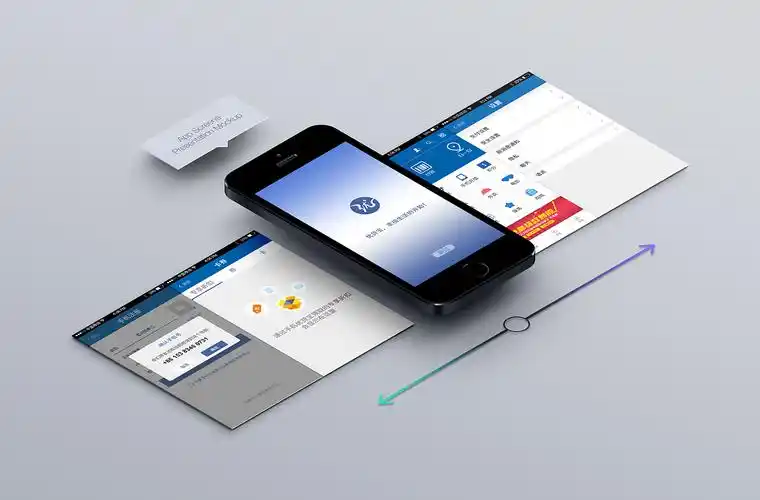
小小电脑app是专为安卓设备打造的一款windows系统模拟软件,大家可以在手机上体验专业的电脑桌面系统,只需要安装后,app就会进行自定义的配置,大家可以根据自己的手机性能来选择不同的配置选项,还有自适应的分辨率以及比例调整,用起来非常的方便安心。
小小电脑app使用教程
1、启动应用程序后会立即进入安装向导流程
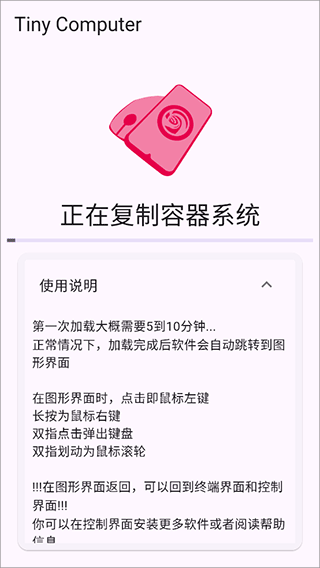
2、等待数秒时间系统将完成全部安装步骤
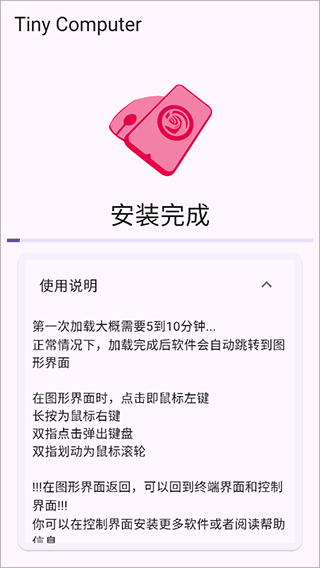
3、随后点击界面底部中央的启动图标就能在移动设备上激活Windows环境
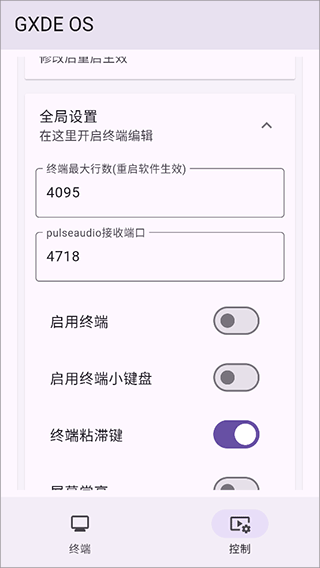
4、正式运行前可通过主控制面板调整输入设备参数、操作模式以及全局配置选项
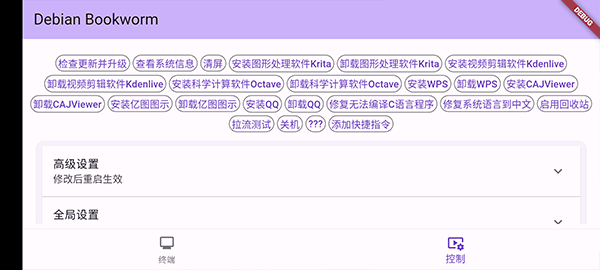
5、常用应用程序的安装选项也集成在控制面板的快捷设置区域
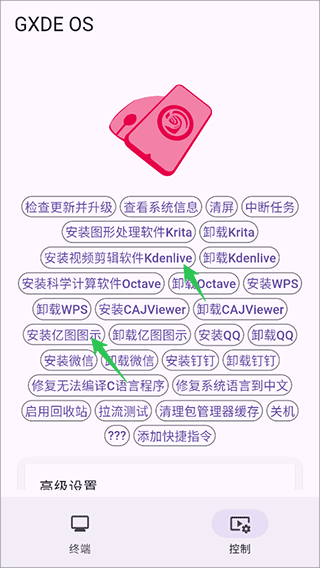
6、当进入桌面操作系统界面后,单击屏幕对应鼠标左键功能,长按操作触发右键菜单,双指同时触控唤出虚拟键盘,双指滑动手势模拟滚轮滚动效果
常见问题
1、中文输入法?
关于中文输入的问题
强烈建议不要使用安卓中文输入法直接输入中文,而是使用英文键盘通过容器的输入法(Ctrl+空格切换)输入中文,避免丢字错字。
2、如何访问SD卡文件?
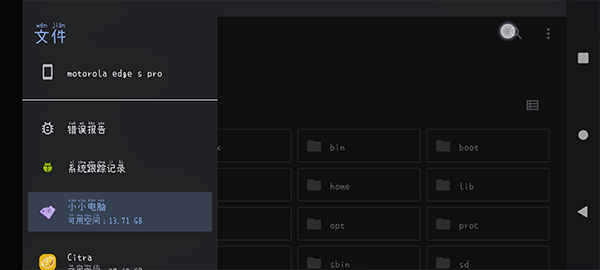
首先用其他文件管理器查看SD卡路径(通常为/storage/xxxx...)),然后把该地址输入到小小电脑的文件管理器回车即可。注意不要只输/storage,或者从/storage文件夹点进去,那样是没有权限的。
3、安装更多的软件
如果你想安装其他软件,可以使用容器自带的tmoe
4、外接鼠标移不到边缘
最可能的情况是你的设备使用手势控制而不是三大金刚键,边缘是系统留给你手势操作用的,大概没什么办法,不过也许可以双指捏合使屏幕范围稍微变小一点
软件亮点
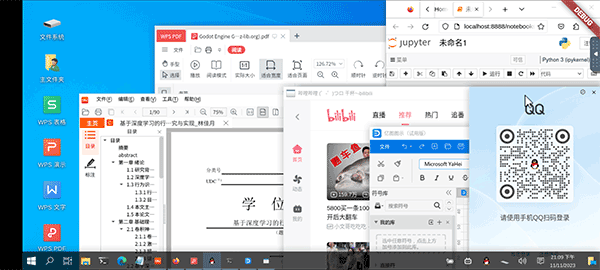
1、来自kali-undercover的win10主题(仅xfce版本),友好的界面
2、提供常用软件的一键安装指令
3、可方便地改变屏幕缩放,不用担心屏幕过大或过小
4、便捷访问设备文件,或通过设备SAF访问软件文件
5、提供终端和众多可调节参数供高级用户使用
软件详情
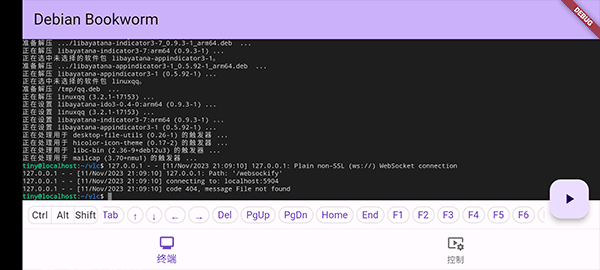
1、第一次加载大概需要5到10分钟正常情况下,加载完成后软件会自动跳转到图形界面
2、在图形界面时,点击即鼠标左键双指点击为鼠标右键双指划动为鼠标滚轮
3、在图形界面返回,可以回到终端界面和控制界直
4、你可以在控制界面安装更多软件或者阅读帮助信息
5、请不要在安装时退出软件
6、如果过了很长时间都没有加载完成可以去设置里看看小小电脑占用空间是不是一直没变
7、如果是说明卡在什么地方了建议清除本软件数据重来一次
软件特色
1、界面简洁明了,使用起来超级方便,没有任何的广告干扰。
2、多功能:除了远程办公外,小小电脑还支持在线购物、在线视频播放等功能。
3、可以设置电脑的分辨率、参数以及各项配置。
- 软件截图
玩家评论
共0人参与互动,0条评论- 相关推荐
-
 详情
详情2026-08-27 05:53:31
-
 详情
详情2026-08-27 05:45:54
-
 详情
详情2026-08-27 05:38:19
-
 详情
详情2026-08-27 05:34:00
-
 详情
详情2026-08-27 05:30:06
-
详情
2026-08-27 05:28:37
-
 详情
详情2026-08-27 05:24:08
-
 详情
详情2026-08-27 05:18:40
-
 详情
详情2026-08-27 04:35:26
-
 详情
详情2026-08-27 02:39:20
-
 详情
详情2026-08-27 02:31:53
-
 详情
详情2026-08-27 01:58:06
-
 详情
详情2026-08-27 01:56:33
-
 详情
详情2026-08-27 01:22:58
-
 详情
详情2026-08-27 01:11:00
-
 详情
详情2026-08-27 01:08:41
-
 详情
详情2026-08-27 01:00:54
-
 详情
详情2026-08-27 00:58:04
-
 详情
详情2026-08-27 00:51:08
-
 详情
详情2026-08-27 00:36:21
- 精彩专题











- 推荐排行
-
1

-
2

-
3

-
4

-
5
-
6

-
7
-
8

-
9

-
10

-
11

-
12

-
13

-
14

-
15

-
16
-
17

-
18

-
19

-
20

 加菲猫影视
加菲猫影视 好彩网
好彩网 即看影视app
 京东消费金融
 轻舟
轻舟 212越野车
 宠壹堂
宠壹堂 诠天八字
诠天八字 喵呜颜文字表情
- 推荐标签