- 介绍
- 截图
raylink远程控制个人版完全免费,带来超低延迟体验。它能完美呈现无损画质,操控流畅不卡顿,无论是玩游戏、做设计还是云办公都能轻松胜任。软件还会根据设备性能,最高提供120fps的画面帧率,确保用户获得最丝滑的使用感受。
RayLink远程控制电脑版用途广泛,它可以在任何第三方设备中进行使用,远超一般远程控制软件的标准,对于各种远程场景,如在线协作办公、屏幕共享、远程会议都可以轻松体验。
软件特色
画面细节高度还原,超低延迟互动。
支持4:4:4色彩模式。
专业级色彩呈现,全色域无损采样精准复刻真实场景。
支持60FPS帧率。
极致流畅画面体验,始终领先一步。
应用场景
远程制作
随时随地高保真、超流畅、高清访问工作室机器无缝衔接设计和后期制作工作流程。适用于游戏开发、美术、建筑、汽车设计、影视等所有内容创作者。
远程办公
可从任何地方安全稳定地移动办公。无论是出差,旅行还是居家,都能快速连接公司电脑流畅工作。多项安全策略保护工作隐私,维护数据安全,开启灵活办公模式。
远程游戏
自研的低时延串流技术Raystreaming,已达业界领先水平。远控画面最高可达144FPS丝滑远程游玩3A大作,支持多台游戏手柄同时游玩。
远程协助
有效降低沟通成本,帮助客服或者技术支持人员向外部客户提供远程操作、问题排查、故障维修,快速高效解决客户问题。方便运维人员为内部员工解决电脑问题,提升工作效率。
RayLink远程控制个人版如何快速开始远控
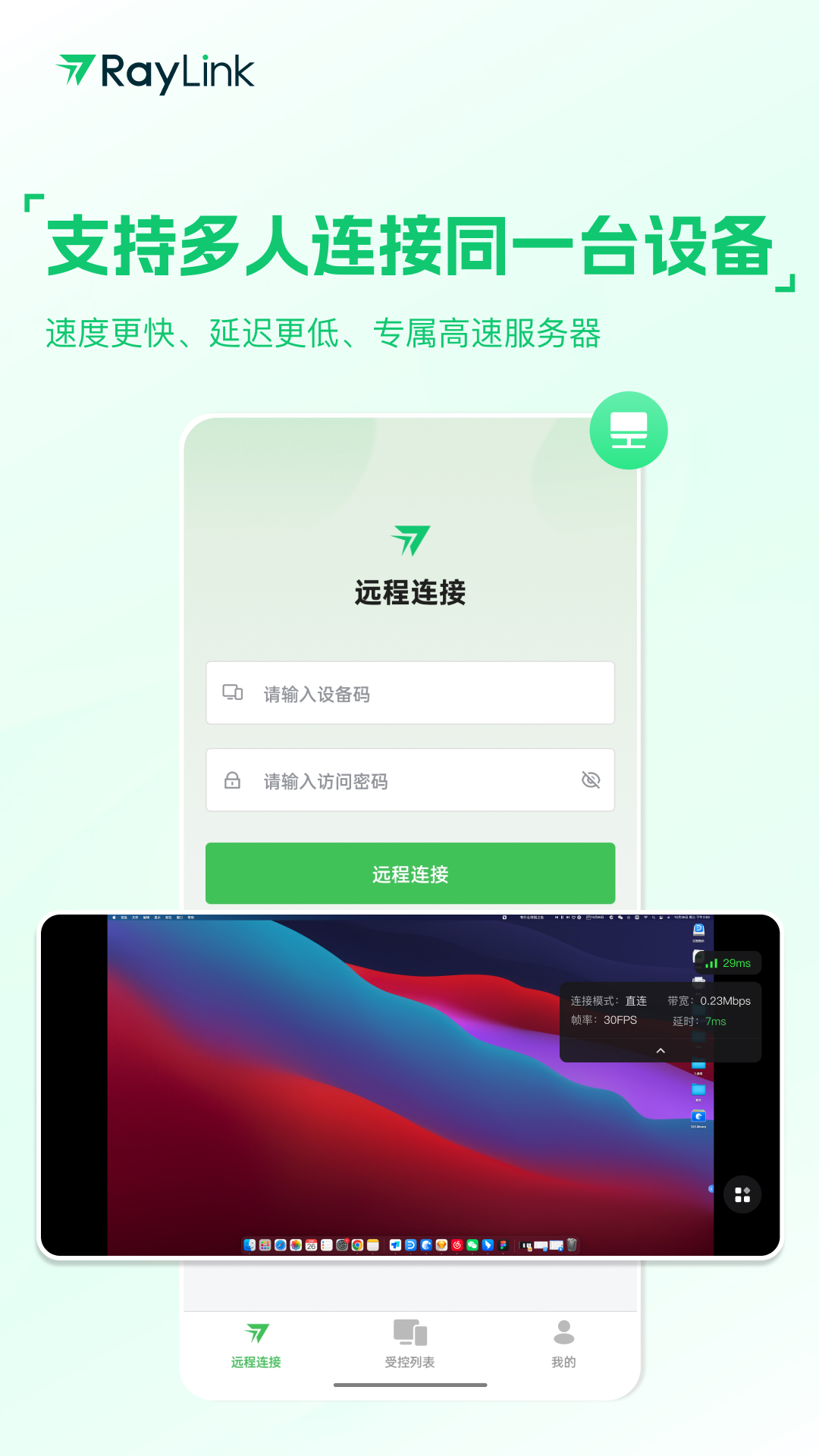
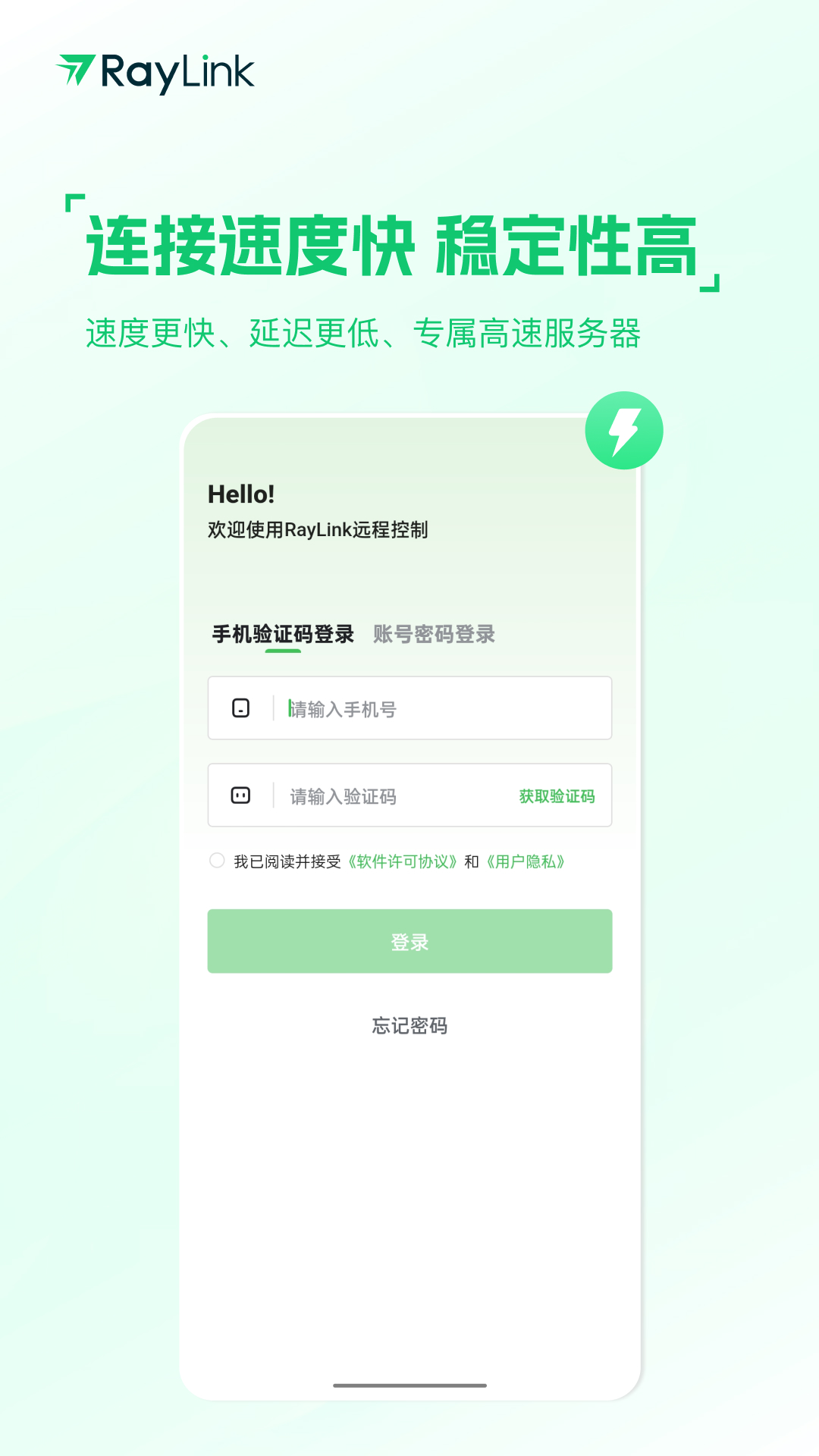
安装完成后,打开RayLink客户端,登录账号后开始远控。
将本机设备码和密码分享至对方,对方即可通过远程信息发起远程请求。
输入对方分享的设备码,发起连接。
若主受控两端设备使用相同账号,则无需输入访问免密;若没有则需要通过密码连接或免密请求进行连接。
免密连接:当您不知道受控端访问免密,您可直接免密连接,主控端向受控端发送20秒的远程请求,期间需等待受控端确认请求后方可进行远程连接。
RayLink远程控制个人版如何添加或删除设备
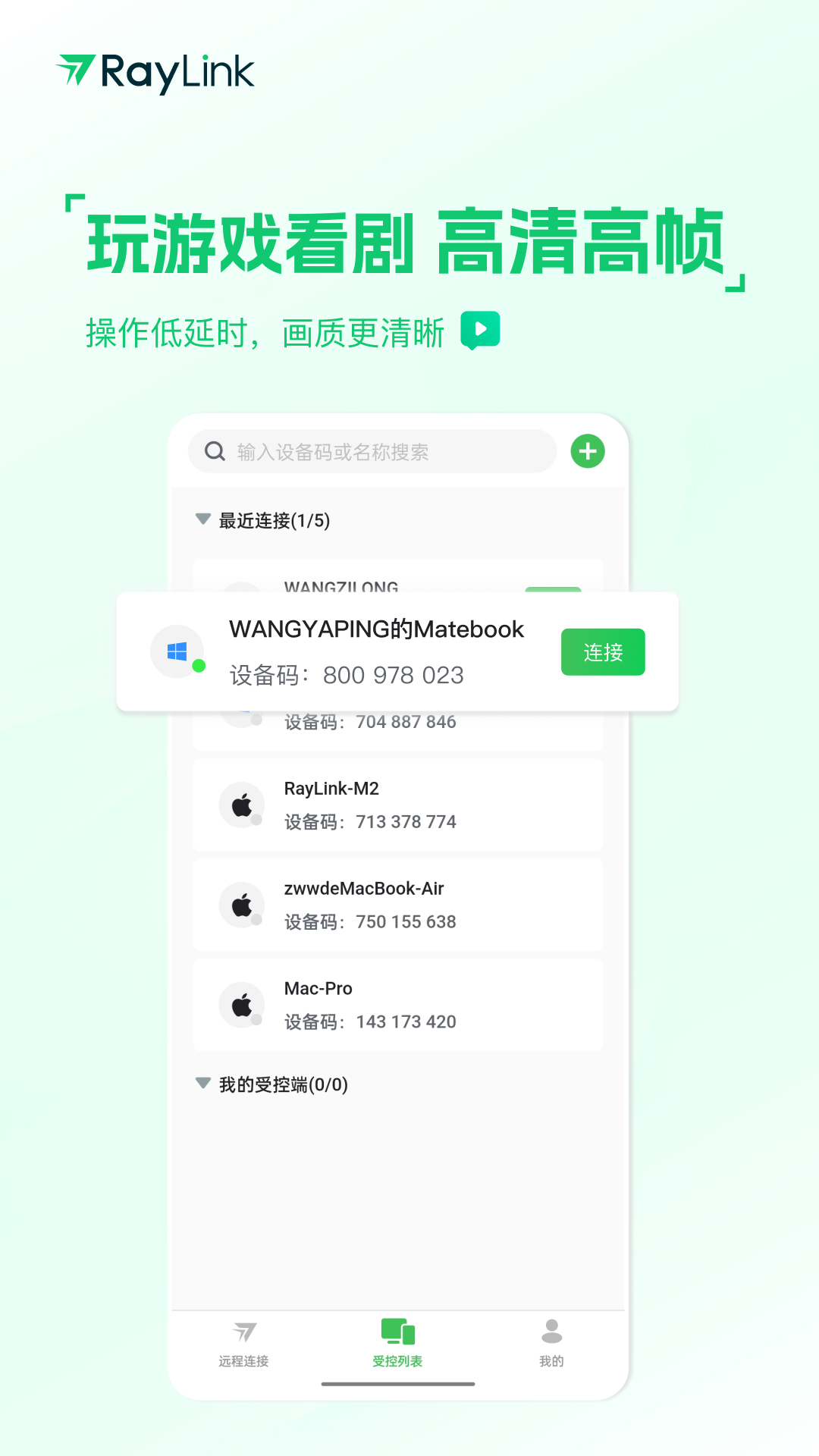
我的设备
受控端安装RayLinky远程控制软件。
登录相同账号,该设备会自动添加到我的设备分组,即可随时远程该设备。
当受控端退出登录时,该设备会显示为离线,需通过设备码和密码来远程连接。
我的设备分组不支持手动添加。
添加设备
选中常用设备分组。
选择添加按钮将打开弹窗,输出正确的设备名称、设备ID、密码后,即可添加至列表。
当某个设备无远控需求时可删除该设备,选择设备右键单击选择删除。
新建分组
选择新建分组按钮,输入分组名称后即创建成功。
设备组数不限。当不需要可随时删除。
- 软件截图
玩家评论
共0人参与互动,0条评论- 相关推荐
-
 详情
详情2026-08-19 21:26:08
-
 详情
详情2026-08-19 21:25:53
-
 详情
详情2026-08-19 21:25:05
-
 详情
详情2026-08-19 21:23:58
-
 详情
详情2026-08-19 21:23:26
-
 详情
详情2026-08-19 21:21:30
-
 详情
详情2026-08-19 21:20:05
-
 详情
详情2026-08-19 21:19:43
-
 详情
详情2026-08-19 21:18:51
-
 详情
详情2026-08-19 21:15:06
-
 详情
详情2026-08-19 21:14:05
-
 详情
详情2026-08-19 21:13:34
-
 详情
详情2026-08-19 21:12:42
-
 详情
详情2026-08-19 21:11:33
-
 详情
详情2026-08-19 21:09:20
-
 详情
详情2026-08-19 21:08:12
-
 详情
详情2026-08-19 21:08:10
-
 详情
详情2026-08-19 21:07:58
-
 详情
详情2026-08-19 21:07:55

- 精彩专题















- 推荐排行
-
1

-
2

-
3

-
4

-
5

-
6

-
7

-
8

-
9

-
10

-
11

-
12

-
13

-
14

-
15

-
16

-
17

-
18

-
19

-
20

 八戒棋牌官方版
 奇奇动漫
奇奇动漫 心之悦
心之悦 奥迪棋牌官方版
 NoyAcg漫画安卓版app下载v3.3.11 安卓版
 小米音箱
小米音箱 stellarium虚拟天文馆
 百家掌上学
百家掌上学 万人迷番
万人迷番- 推荐标签