- 介绍
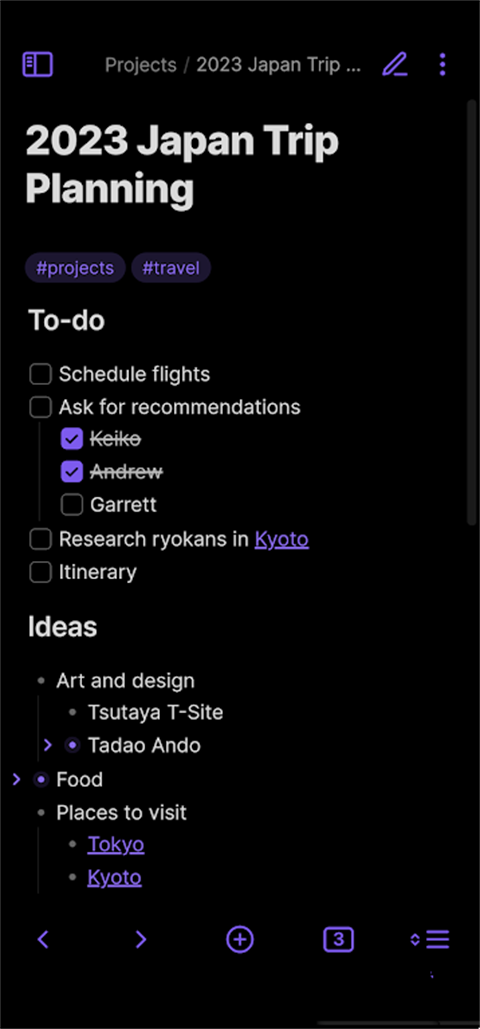
- 截图
obsidian中文官网版也叫做黑曜石笔记,强大的功能搭配上简洁的操作,非常适合用户们在日常生活中记录灵感,想要些什么直接打开app就可以记录,还有云端同步功能可以将自己的灵感随时进行保存,无论是文字创作者还是学习办公,都是不错的搭档。
这是一款在国外人气很高的笔记工具,拥有多种功能,不同的记录模式自由切换,大家可以在笔记里自由插入图片视频等等,简约精致的UI设计加上流畅的使用体验也是这款软件人气高的一大原因,欢迎大家前来下载体验。
obsidian使用教程
创建库文件夹:
下载好app然后打开:
打开库文件夹:打开之前已经建立过的文件夹——就像我这张演示图中,左侧是我之前建立过的文件夹,选择打开即可。
创建新库:即新建一个库文件夹
点击“创建”,输入你想新建库的名字,选择库文件夹储存的位置,再次点击创建即可。
创建之后就会出现这个界面,我称之为app的主界面,也就是我们主要记录笔记的地方:
打开帮助:即打开app系统内置的操作指导obsidianhelp
建立一篇新笔记
在app的主界面中:
其实新建笔记主要依照上面两个图标
红色的是新建笔记,单击就会出现一篇为命名的笔记:
绿色的是新建文件夹,单击就会出现一个未命名的文件夹:
我可以在主界面内,通过用鼠标拖拽的方式把笔记移动到文件夹中:
当你文件夹很多的时候,可以右键文件夹,选择新建笔记,直接把新笔记建立在文件夹里:
新建之后打开“未命名3”文件夹会发现里面多了一篇新建的笔记。
同理,你也可以在文件夹里新建一个文件夹。
这样的储存方式让你想到了什么?是不是和传统的Windows文件储存方式有点像?
其实就是这样,当你打开你的库文件,你会发现刚刚你在obsidian里面的操作,都一一对应在Windows系统里的操作:
所以,用app的目录管理文件,就和在Windows系统里面管理文件一样,只不过,你的笔记是以.md后缀的格式储存的。
obsidian是什么软件
1、Obsidian 是一款能力出众的卡片式双链笔记工具,大家也常叫它“黑曜石笔记”。软件的整体界面设计得相当细腻且富有科技感,并内置了便捷的Markdown语法编辑器。
2、在这里,你写下的每一条笔记都能轻松创建双向关联,这很好地把人脑的网状思考模式体现了出来,让你脑中的思维路径变得清晰可见。同时,你还能在笔记里添加图片来做辅助说明,足以满足绝大多数用户的记录需求。
3、更值得一提的是,Obsidian 还允许用户自行安装丰富的第三方扩展插件和个性化配置,甚至提供了Vim编辑器模式的插件选项。这让在不同笔记间切换、迅速建立链接变得非常高效。
4、它尤其适合用来捕捉日常灵感和构建个人知识体系,就像是你的“外挂大脑”。感兴趣的朋友不妨现在就下载试试看。
obsidian怎么设置中文?
1、先在本站获取并安装应用,打开Obsidian黑曜石笔记软件,首次启动需授权部分必要权限,按下图中标出的【Grant permission】按钮即可。

2、选择【Create new vault】来新建一个知识库,也就是笔记的存放文件夹,之后这个位置会设置为云端同步目录。

3、填写知识库名称【Vault name】,也就是笔记文件夹的命名,再选定存放路径【Vault location】,选好后点击【Create】完成创建。小提示:这一步请记好【Vault location】的路径,后面配置FolderSync时会用到。

4、进入新建的库页面后,点一下左上角的菜单图标,位置如下方示意图。

5、接着按右上角的齿轮图标,进入设置【Setting】界面。

6、在当前页面找到【Options】下方的【General】选项,点击进入。

7、找到【Language】选项,点击右侧显示【English】的下拉菜单,选择【简体中文】,再按下【Relauch】按钮,重启后语言就切换好了。

8、设置完成后回到主界面,可以看到整个界面已经变成中文显示了。

Obsidian怎么安装插件
1、使用 Obsidian 怎么能少得了插件~同样,「青柠学术卡片笔记」也需要 Obsidian 插件辅助。Obsidian App 非常强大的一点在于对「社区插件」的完美支持。
2、进入社区插件市场(需要特殊网络),搜索并安装自己需要的插件即可,比如 Style Settings。
软件亮点
1、熟悉的操作
如果您使用过 Obsidian 桌面应用程序,您会立即感到宾至如归。
选项卡、命令面板、插件、自定义热键——所有让 Obsidian 变得伟大的东西都得到了保留和完善。
2、小而强大
尽管屏幕尺寸有限,但 Obsidian 移动版却充满了功能,因为我们知道您将一直在移动设备上工作。
Obsidian 的最佳功能都是开箱即用的。核心插件,包括图形视图,工作相同。更好的是,社区插件只需点击几下即可增强您的工作流程。
3、思维速度
Obsidian 加载速度极快,没有网络请求或花哨的动画,因此您可以在忘记之前记下它们。
借助可自定义的工具栏和下拉式快速操作,无需键盘即可更快地书写和完成工作。
软件详情
1、知识图谱
软件独特双链系统,笔记足够多就会形成厉害的知识图谱,相当震撼
2、支持Markdown语法
专注于内容写作,避免被排版耗费精力和时间知识
3、支持手写
安装excalidraw,就可以实现手写输入,在ipad上可以用笔直接写字
4、流程图
安装excalidraw,自带流程图常用框线,操作即可得
5、思维导图
安装mindmap,写文字的同时系统自动帮生成思维导图
6、灵感胶囊
安装Memos,随时把自己的灵感记下来,为自己构建灵感库
7、支持输入公式
支持Latex,能输出工整的数学公式
应用亮点
1、功能整合,会对各种记录服务功能等进行整合汇聚,让各种功能的使用和操作更加轻松和顺畅。
2、时间规划,自己每一天的实际时间情况等,也都可以在应用内进行轻松的规划处理。
3、服务选择,根据自己的实际需求情况等,可以在这里对各种服务等进行搜索查找。
4、效率提升,通过这款应用进行合理规划,即可对学习和生活效率等进行显著提升。
5、随手记录,随时随地都能够通过这款应用进行记录,让自己的记录处理更加丝滑。
软件特色
Zettelkasten注释:为您的注释生成唯一的ID。
随机便笺:打开一个随机便笺,用于查看和发现。
快速切换:只使用键盘跳转到或创建便笺。
自定义CSS:风格黑曜石你喜欢。看看我们社区的主题吧。
命令面板:不用离开键盘就可以使用黑曜石。
录音机:录制语音备忘并直接嵌入到您的备忘中。
幻灯片:通过用-----分隔幻灯片,将标记注释作为幻灯片放映。
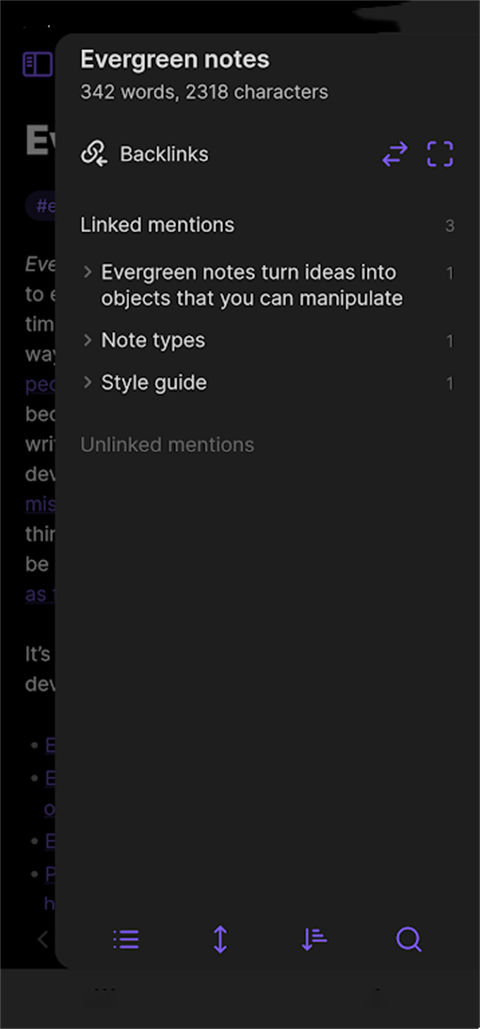
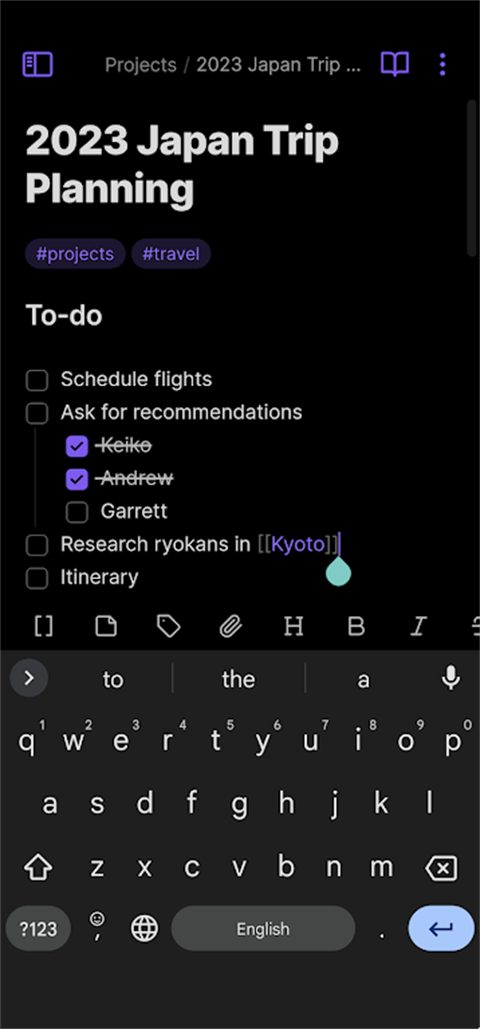
- 软件截图


玩家评论
共1人参与互动,1条评论- 第1楼宁夏回族自治区固原市网友发表于: 2025-11-23 06:33:39
-
很好用的一个笔记软件,我现在还在用这个。
- 相关推荐
-

-
 详情
2026-11-12 13:51:03
-
 详情
2026-11-12 12:26:12
-
 详情
乐享快游(3A云游戏平台) v5.8.8 安卓版 6.4.5
2026-11-11 15:29:55
-
 详情
2026-11-11 13:43:14
-
 详情
2026-11-10 17:26:16
-

-
 详情
2026-11-10 09:57:57
-
 详情
aim champ(免费FPS练枪游戏辅助软件) v3.0.4 安卓版 3.0.4
2026-11-09 14:34:36
-
 详情
oppo游戏中心(手机游戏平台) v14.27.1安卓手机版 16.3.0beta2
2026-11-09 12:11:36
-
 详情
腾讯先锋(原先游) v7.4.1.6011606 安卓版 7.5.0.6921808
2026-11-06 16:59:47
-
 详情
腾讯手游加速器(手游加速器软件)v7.4.0 安卓版 7.4.0
2026-11-06 14:14:22
-

-
 详情
2026-11-05 14:43:16
-
 详情
2026-11-05 12:35:47
-
 详情
2026-11-05 09:29:40
-
 详情
2026-11-04 14:01:38
-
 详情
2026-11-04 13:26:57
-
详情
2026-11-04 13:23:49
-
 详情
2026-11-04 10:26:26

- 精彩专题













- 推荐排行
-
1

-
2

-
3

-
4

-
5

-
6

-
7

-
8

-
9

-
10

-
11

-
12

-
13

-
14

-
15

-
16

-
17

-
18

-
19

-
20

- 最新软件
 香溢家(生活服务软件) v5.2.47 安卓版
 附近伊伴
 漫画大全
 潮宇宙
 酷狗大字版 v3.1.1 安卓手机版
 剪韵音乐剪辑
 物鱼商品
 云境盛世
 微数据恢复助手(数据恢复工具) v1.3.105 安卓手机版
- 推荐标签