- 介绍
- 截图
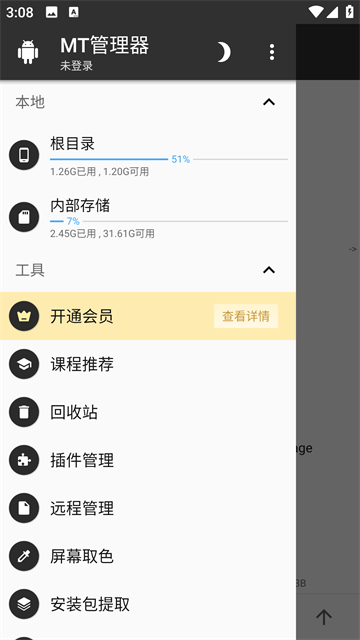
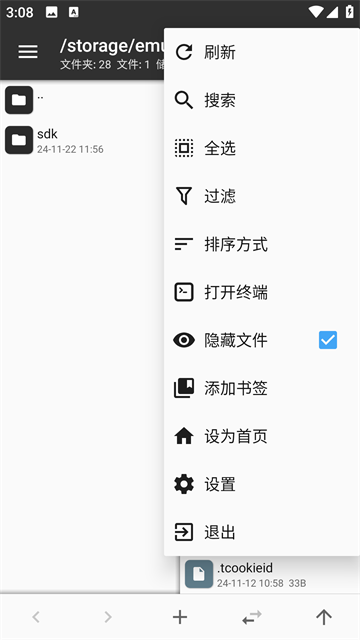
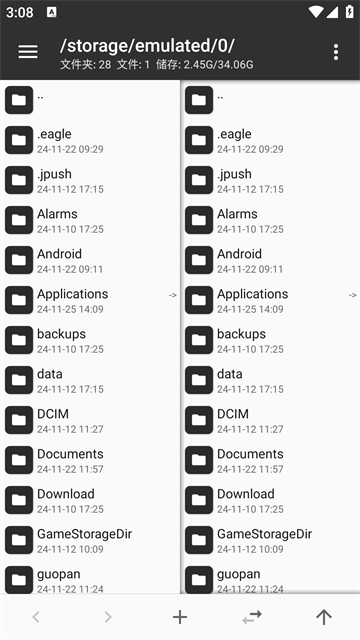
mt管理器共存版是一款文件管理逆向修改器软件,能提取手机安装包的软件,能批量修改、隐藏软件,适用于软件和游戏,所占内存小,双窗口设计太方便了,省去了各个窗口来回切换的麻烦,希望对朋友们有所帮助哦!
软件说明
1、文件属性
方便用户了解文件的状况:大小、权限、路径。
2、书签功能
记录下用户所需要记录的页面以方便下次操作。
3、文件搜索
快速查找到您所查找的文件。
软件详情
1、特有的双窗口操作设计,支持常见的文件管理操作,支持2265各种ZIP压缩包操作.
2、文件复制、移动、创建软链接、重命名、删除、创建文件(夹),文件批量操作。
3、获取 Root 权限后可访问系统目录,挂载文件系统为读写,修改文件权限和所有者。
mt管理器共存版快速入门教程
1、双窗口操作
你在其它文件管理器中复制文件时,一般都需要先复制然后再粘贴。
而在 MT 中复制文件是直接从当前窗口复制到另一窗口的,没有粘贴这一步骤。
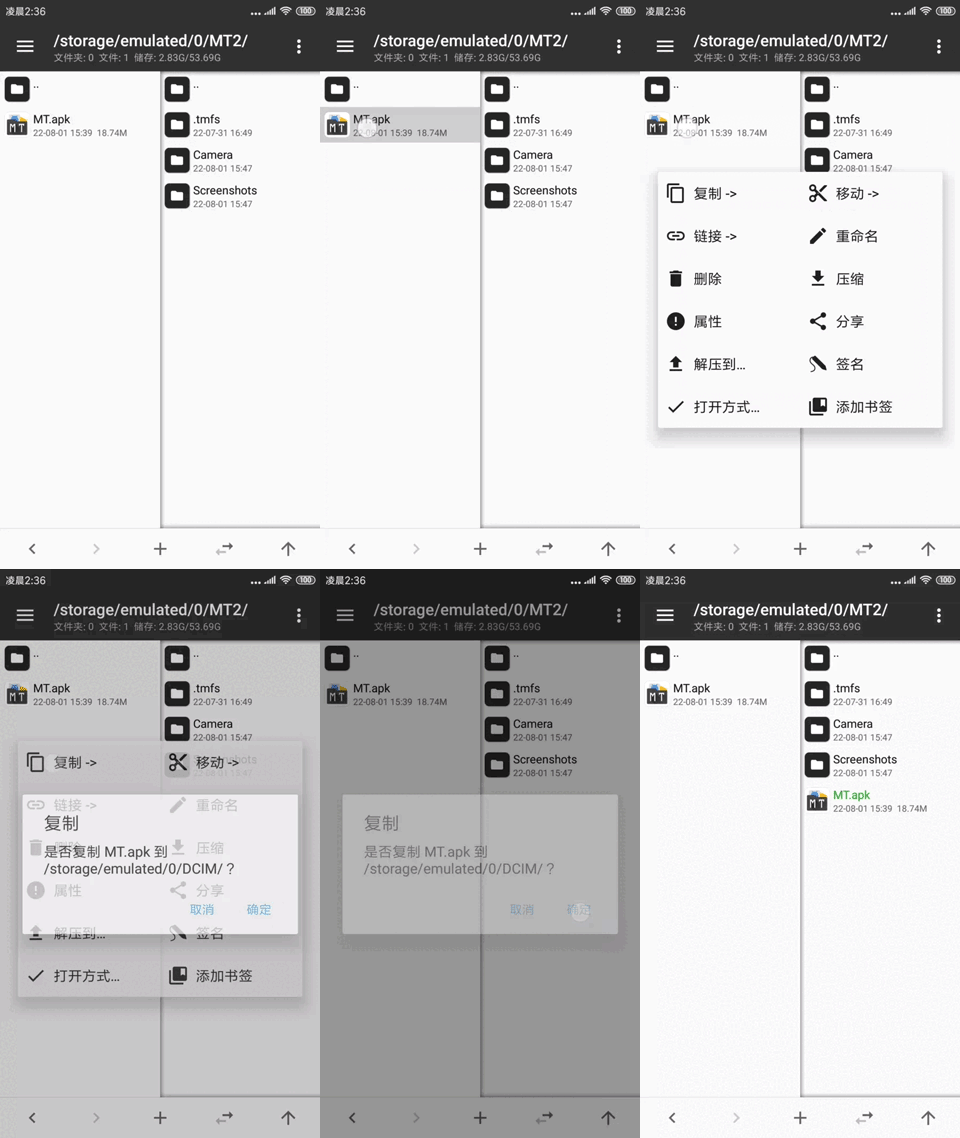
除了复制文件,还有移动文件、从压缩包提取文件、添加文件到压缩包等操作也都是如此,我们称它为双窗口操作模式。
2、同步功能
你可能会想到,如果要把当前窗口的文件复制到当前窗口的一个文件夹内,应该怎么操作呢?
其实只需要用同步功能就行了:
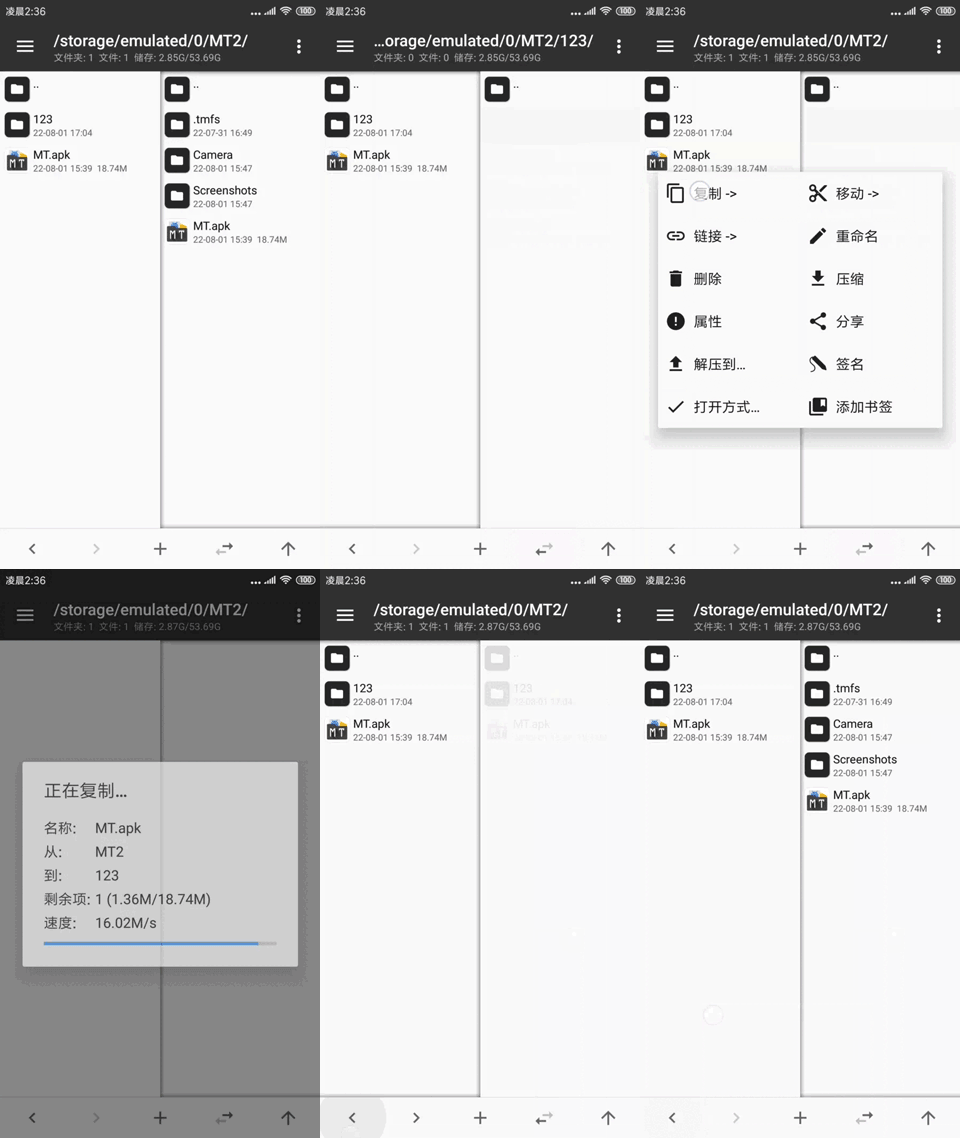
点击同步按钮后,另一窗口会立即与当前窗口同步,然后点击进入目标文件夹,就可以进行复制操作了。
复制完成后,你还可以像动图中那样使用后退功能,使另一窗口回到之前的路径。
如果当前窗口在压缩文件内,则点击同步功能后,另一窗口会定位到压缩文件所在位置。
3、文件多选
如果你要复制多个文件,那么需要用到多选功能,只需要左右滑动任意文件即可进入多选模式。
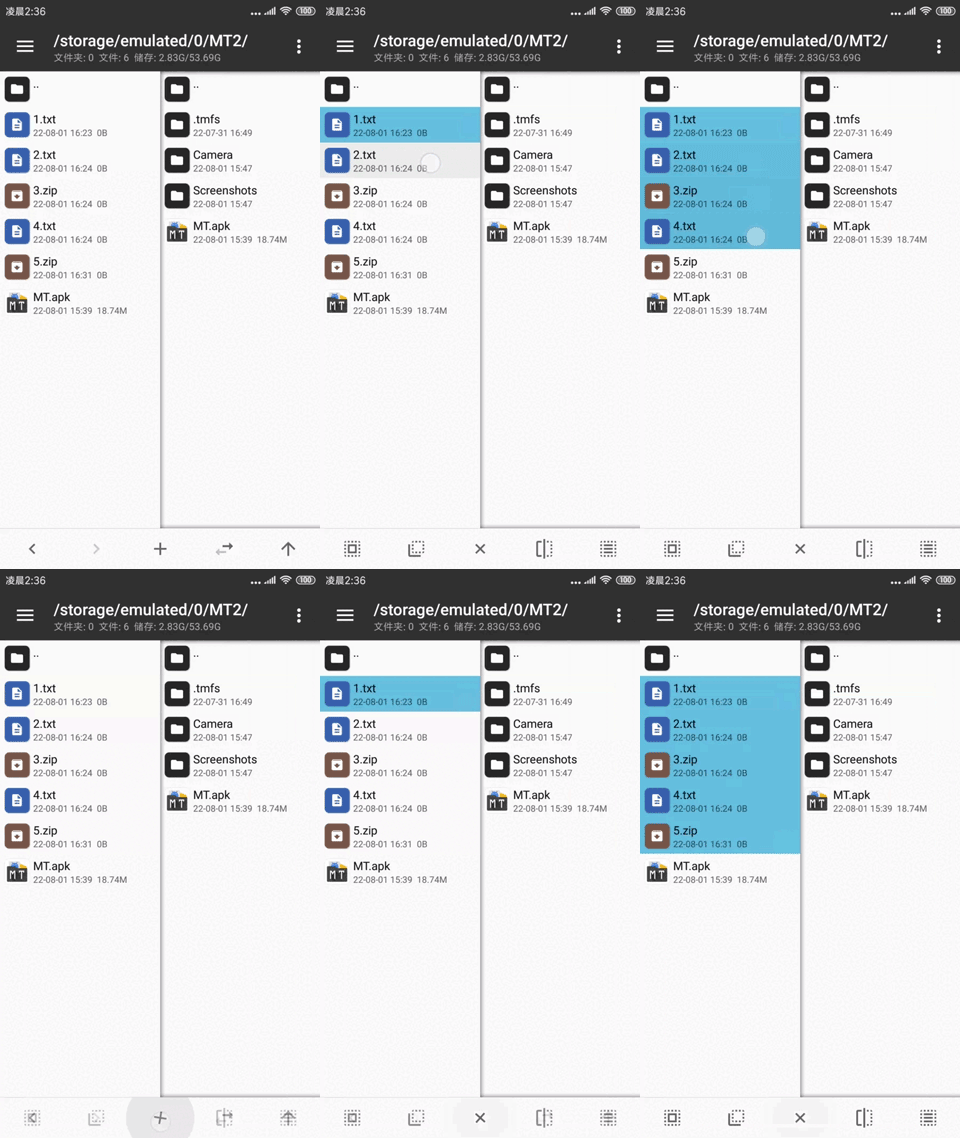
如果要选择连续的多个文件,你只需像上图所示那样连续滑动头尾两个文件。
除此之外,在多选模式下,你还可以点击底部的按钮实现全选、反选、类选功能。
类选就是选中相同类型的文件,例如你选中了一个 zip 文件,然后点击类选,即可自动选中所有 zip 文件。
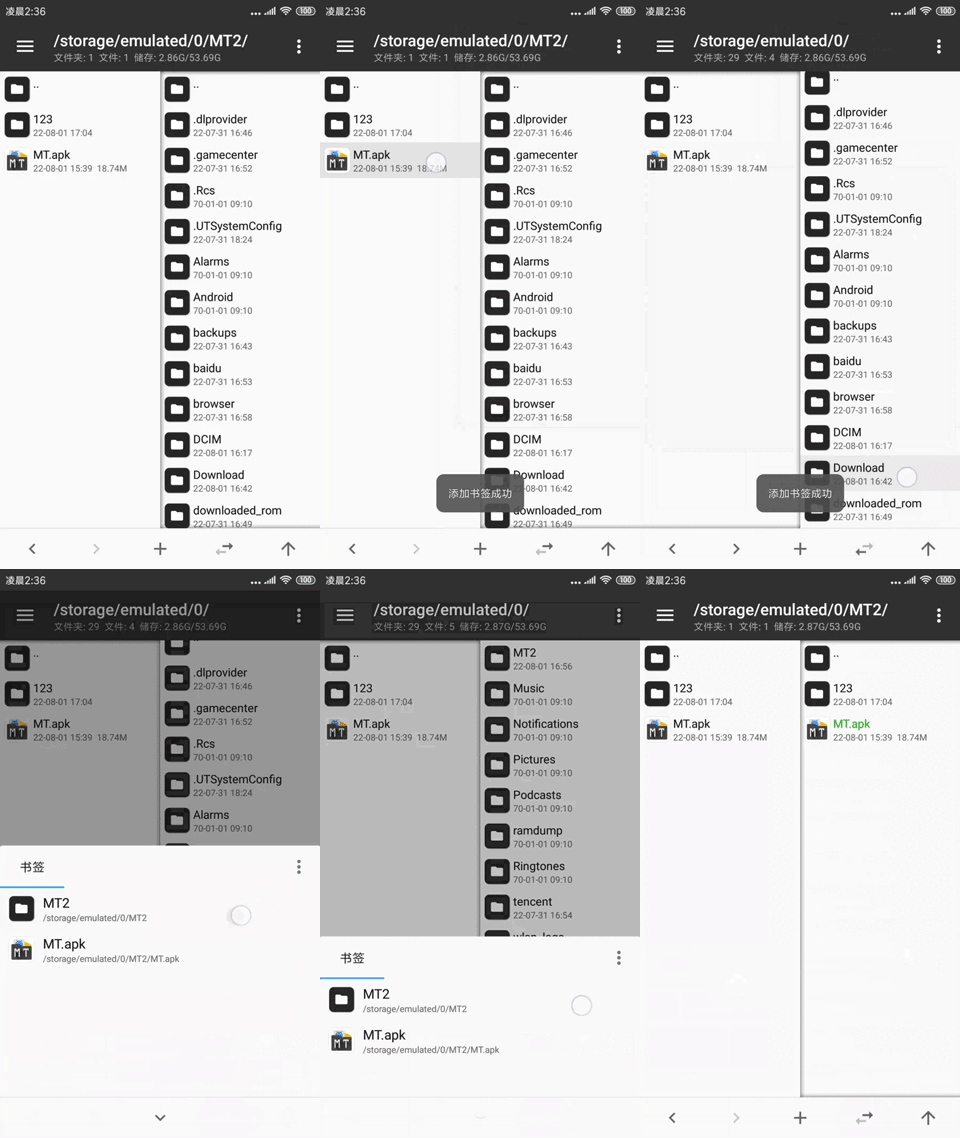
4、书签功能
你可以将常用的路径、文件添加到书签,需要用的时候再从底栏上滑调出书签,点击即可直接跳转。
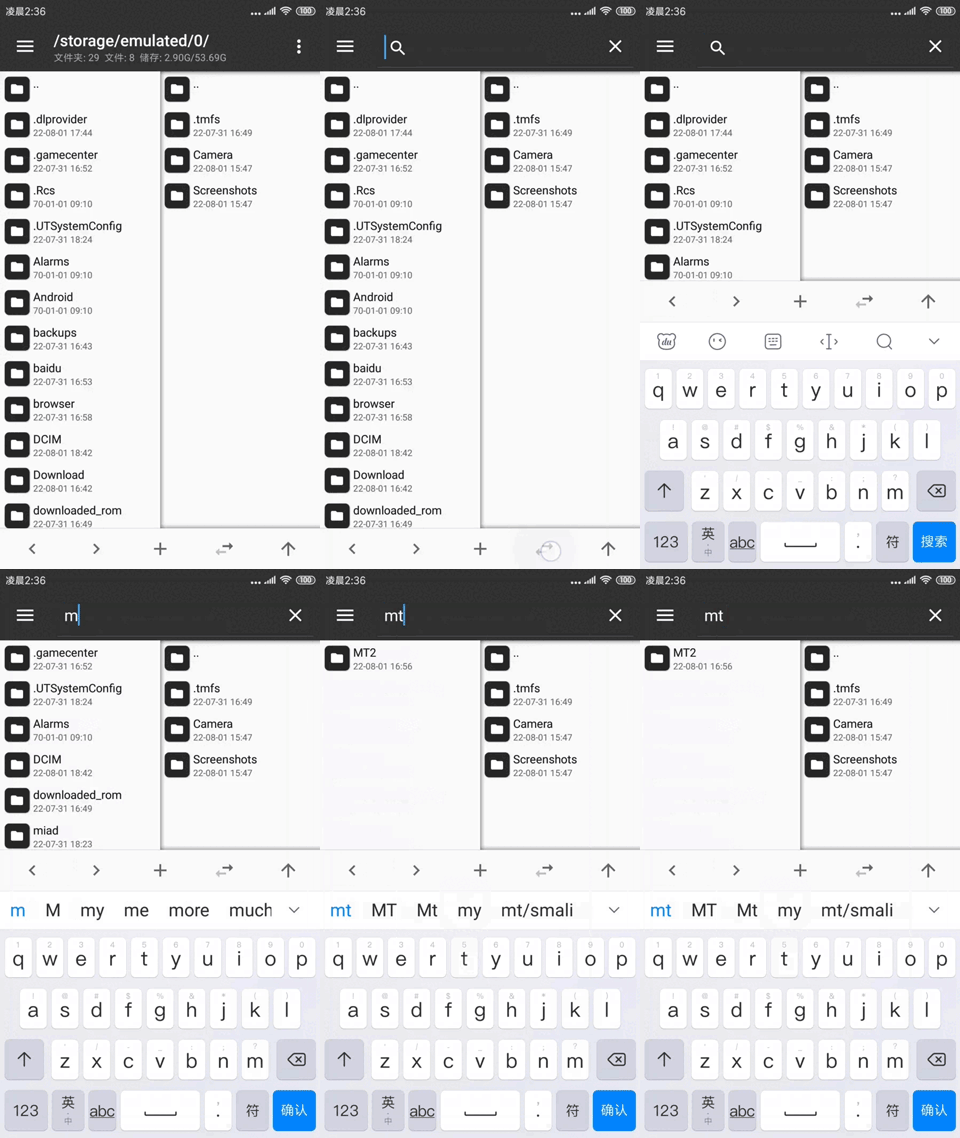
5、过滤功能
当文件列表内容过多时,你可长按同步按钮再输入关键字,快速找到你想要的文件。
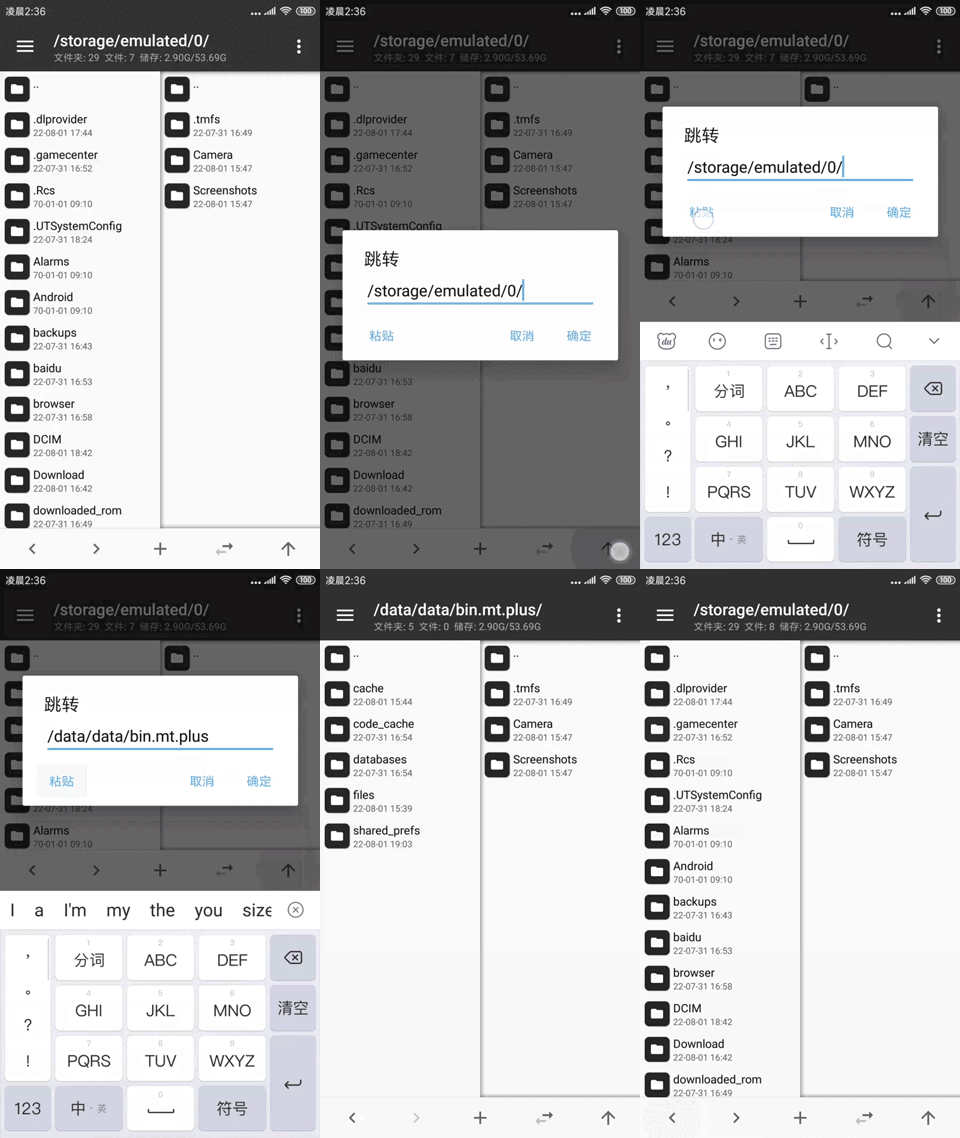
6、路径跳转
你可以长按返回上级按钮,输入并跳转到指定路径。
mt管理器共存版无法访问Android文件夹
1、ROOT 相关
默认设置下 MT 在启动时会自动获取 Root 权限,但这并不代表使用 MT 一定需要 Root 权限。 只是如果没有 Root 权限,将无法访问或修改大部分系统目录或文件,例如 /data 目录。
并且随着 Android 版本的提升,对于文件安全与隐私也变得更加重视,例如在 Android 11 中限制了对 /sdcard/Android/data 目录的访问,虽然目前通过一些方式绕开了该限制,但不保证在后续 Android 版本中依旧有效,到时将只能通过 Root 权限进行访问。
2、相关设置
在主设置中,和 Root 相关的有获取 Root 权限和自定义 su 命令。
开启获取 Root 权限后,MT 会在启动时尝试获取 Root 权限。如果您的手机没有 Root 或者您拒绝给 MT 授予 Root 权限,通过关闭该设置可以提高启动速度。更改该设置后需要重启 MT 才能生效。
自定义 su 命令用于配置获取 Root 权限时调用的命令,通常命令为 su,您也可以自行配置。
3、挂载读写
早期版本的 MT 拥有手动挂载读写功能,现在已经删除了该功能,改为了自动挂载,在修改只读目录中的文件时,会自动尝试挂载读写,如果挂载失败将会弹出提示。
4、判断授权
正常情况下访问 /data 目录出现的不是空白文件列表,就说明已经拥有 Root 权限了。
即使拥有了 Root 权限,你也可能无法修改 /system 目录文件,会提示挂载读写失败,这是系统限制导致的,并不是没有 Root 权限。
5、使用虚拟机
如果你想访问 /data 目录去查看一些 APP 的应用数据,而真机又无法 Root,那么你可以在手机安装虚拟机软件,一般都自带 Root 功能。
6、谨慎使用
修改系统文件可能导致重要数据丢失、系统损坏甚至无法开机,所以不知道用途的文件请不要随意修改或删除,以免给您带来损失!
如果想瞎折腾可以去虚拟机里面搞~
软件亮点
【安卓逆向】
DEX文件反编译修改字节码,字符常量池修改,翻译模式,APK文件签名,软件共存,APK对齐优化,支持缩略图缓存、显示ZIP内图片缩略图
【媒体文件】
支持代码高亮的文本编辑器,图片浏览,音乐播放,执行脚本,RAR文件解压,支持对文件名及文件内容、大小进行搜索
【ZIP压缩包】
完善的ZIP功能支持:可直接浏览ZIP内的文件,并直接对其进行添加、解压、删除、重命名、显示图片缩略图,并使用独自研发的免二次压缩技术
软件功能
点击就可以安装应用、查看压缩文件,非常的方便。
点击就能在线播放音乐、播放视频、查看图片等。
支持所有文件操作,根据需求来使用,非常方便。
更新日志
v2.19.1版本
网络存储支持同步操作、双窗口移动操作
网络存储 SFTP 支持修改文件所有者与用户组
文本编辑器支持反编译非 .xml 后缀的 ABX 格式的文件
优化文本编辑器在取消注释时优先尝试使用前缀较长的注释规则
文本编辑器语法高亮引擎性能优化,避免在极端情况下导致卡死
文本编辑器语法高亮引擎 Number 匹配器新增单引号分隔符选项
文本编辑器新增简易代码补全(VIP功能,补全单词根据当前编辑器内容生成)
文件列表全选之后如果再次按下全选,可恢复全选之前的状态(撤销全选)
文件搜索和批量重命名对话框新增历史记录功能(可一次记录所有输入选项)
优化 Dex 对比器在勾选忽略资源 ID 变化时将会忽略整个 R 文件的变化
极大提升了 Dex 对比功能的处理性能,特别是在处理多达几百 MB 的 Dex 文件时
修复在部分路径下,本地文件搜索结果展开并删除某个文件后,该文件仍然会显示在列表中的问题
修复打开 zstd 文件时可能出现 Content size is unknown 错误的问题
修复解压包含大量文件夹的压缩文件时会长时间卡在正在准备的问题
修复文本对比器的动态差异更新算法中存在的几个错误问题
修复网络存储 FTP 匿名登录时可能出现 500 错误的问题
修复网络存储 FTP 上传速度远小于下载速度的问题
修复网络存储 SMB 功能存在的一些问题
软件评价
除了这些强大的功能之外,它也可以被当成为一个最普通的文件管理器来使用,但不同于其他文件管理器的是,能够用最快的速度找到你想找到的文件,怎么样,这么好的一款软件,你还不想拥有吗,感兴趣的朋友快来下载吧!
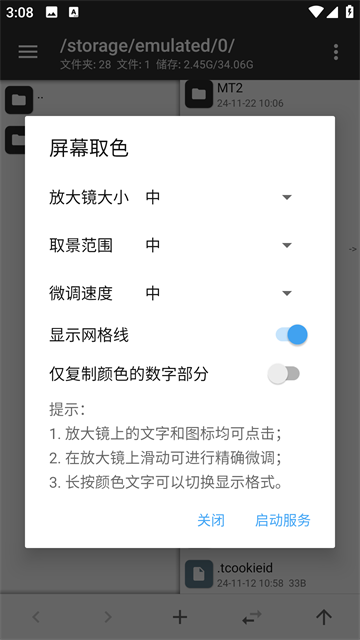
- 软件截图
玩家评论
共0人参与互动,0条评论- 相关推荐
-
 详情
Gmail邮箱官方最新版 v2026.10.12.1003523797 安卓手机版 2026.09.28.989469209.Release
2026-11-13 10:08:33
-
 详情
2026-11-12 12:59:59
-
 详情
2026-11-12 12:33:53
-
 详情
2026-11-12 10:06:51
-
 详情
微数据恢复助手(数据恢复工具) v1.3.105 安卓手机版 1.3.105
2026-11-12 08:59:55
-
 详情
微痕迹(手机内存清理软件) v2.9.0 安卓版 2.9.0
2026-11-11 17:10:42
-
 详情
Waifu2x(图像降躁工具) v2.4.11 安卓版 2.4.20-free
2026-11-11 16:16:48
-
 详情
解压缩专家 for Android v2.1.9 安卓版 2.1.9
2026-11-11 13:25:00
-
 详情
2026-11-11 09:06:44
-
 详情
存储空间清理(存储空间清理工具) v5.5.1 安卓版 5.5.1
2026-11-10 16:57:34
-
 详情
鲁大师手机版(手机检测软件) v10.9.7 安卓版 67eac44f6
2026-11-10 13:59:47
-
 详情
隔空投送(手机数据传输软件) v1.5.8 安卓版 1.5.8
2026-11-10 08:32:18
-
 详情
2026-11-09 17:29:38
-
 详情
2026-11-09 12:35:20
-
 详情
2026-11-09 10:16:53
-
 详情
2026-11-08 10:48:22
-
 详情
2026-11-08 10:19:47
-
 详情
2026-11-08 08:46:18
-
 详情
2026-11-07 16:26:33
-
 详情
2026-11-07 14:30:33
- 精彩专题













- 推荐排行
-
1

-
2

-
3

-
4

-
5

-
6

-
7

-
8

-
9

-
10

-
11

-
12

-
13

-
14

-
15

-
16

-
17

-
18

-
19

-
20

- 最新软件
 微软桌面(Microsoft Launcher) v6.260402.0.1178950 安卓版
 北斗导航系统
 天地图·甘肃
 快捷换图标(桌面美化小组件) v1.7.7 安卓版
 大金空气定制
 食料定乾坤
 Ral tMod Box免费版
 遨游世界
 脱身虚拟来电
- 推荐标签