- 介绍
- 截图
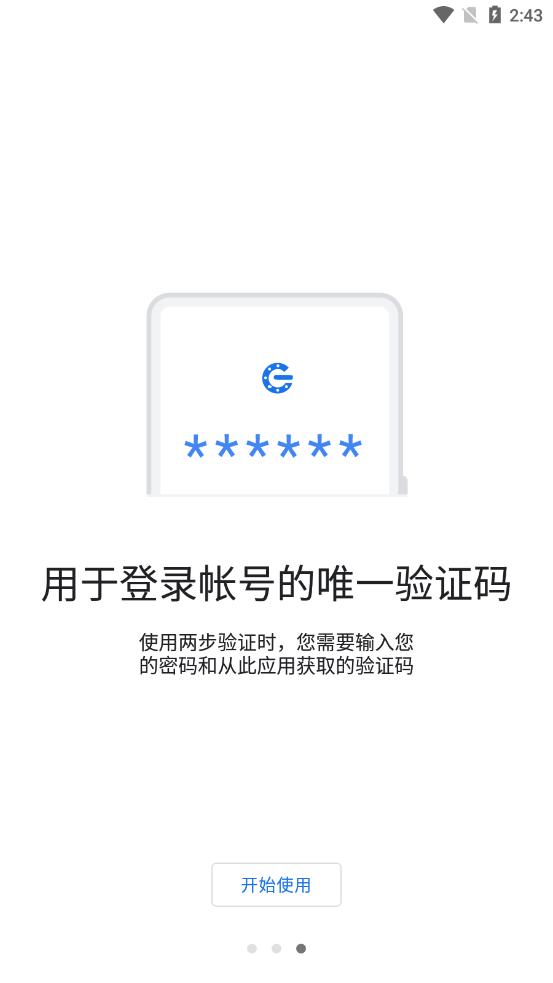
谷歌身份验证器(Authenticator)是一款谷歌上网小助手,能绑定几十个不同平台的账户,邮箱、购物软件、办公系统都能兼容,所有验证信息都存在自己手机里,不用联网也能生成密码,能把绑定的账户信息存到谷歌账户里,换手机时直接恢复哦!
软件详情
1、通过在设备上颁发证书,支持基于证书的身份验证,验证设备、证书,账户更安全。
2、支持单一登录,在证明你的身份一次之后,你无需再次登录到设备上的其他Microsoft应用。
3、支持工作、学校和非Microsoft帐户的多重身份验证,不用担心第三方盗用。
4、有些情况下,你将需要通过应用向你的组织注册设备,并添加工作或学校帐户。
软件亮点
支持多个账户
支持多种语言
支持多个账户
支持多种语言
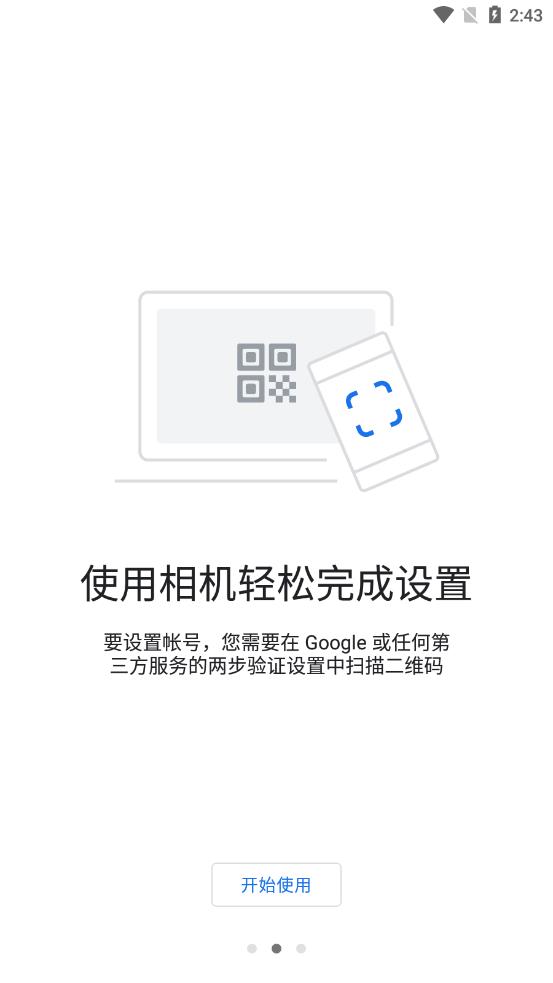
二维码自动设置
即使在飞行模式下也可以生成验证码!
谷歌身份验证器(Authenticator)使用教程
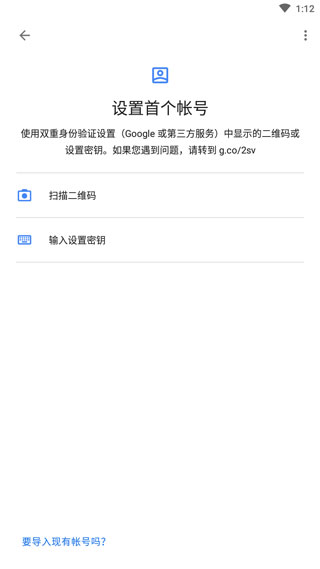
1、打开谷歌验证器,软件启动如图。
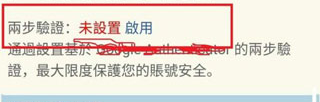
2、打开需要使用身份验证器的应用,比如我正在使用的某个应用,点击到它的安全设置页面。可以看到有个两步验证,我还没有开启。点击启用按钮。
3、然后就会进入到两步验证的页面,点击到里面去,可以看到它提供了一串用于开启两步验证的数字和字母组合。把这串数字复制下来。

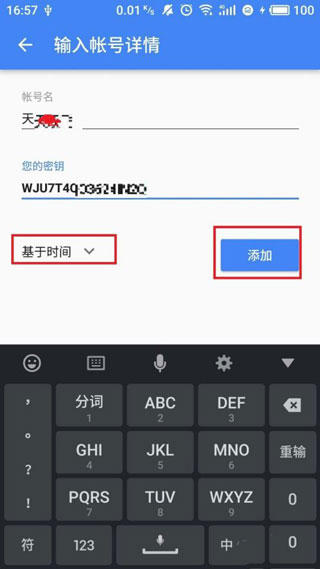
4、我们再回到身份验证器,点击开始按钮,设置身份验证器。输入你在那个应用里的账号名,以及刚才拷贝下来的那串字符,选择按照时间来生成。然后点击添加按钮,身份验证器就会开始配置对应的动态密码。
5、等待身份验证器配置好以后,我们就能看到定时生成的动态密码了。右边会有一个倒计时的圆饼图形,转圈完以后又会生成一个新的动态密码。
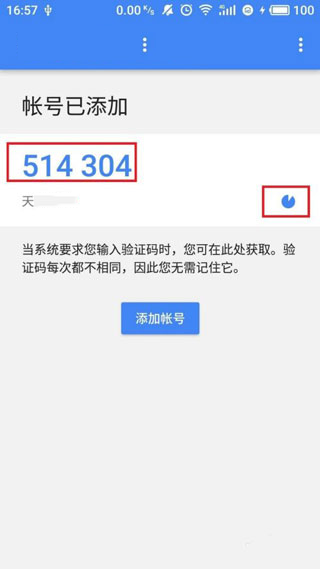
6、我们再回到刚才设置两步验证的应用,发现它设置两步验证的过程就已经用到了两步验证的密码。第一栏里就是要输入两步验证密码,第二栏里要输入的是邮箱密码。我们先点击向邮箱发送验证码。然后回到自己的登录邮箱里,就能收到验证码。
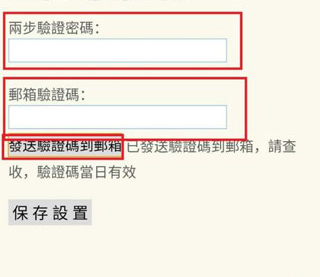
7、把邮箱里收到的验证码填到第二栏,然后再把身份验证器此时生成的动态密码填上去。点击保存设置,如果此时动态密码和邮箱验证码通过,那么就能正确配置了。
谷歌身份验证器(Authenticator)账号导入教程
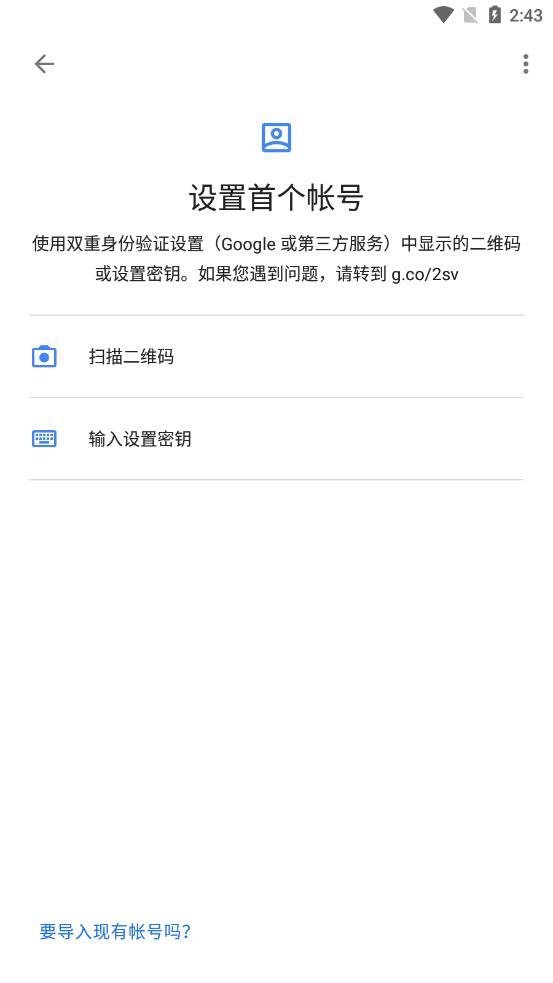
1、首先,在本站下载并打开google身份验证器,点击左下方导入现有账号按钮
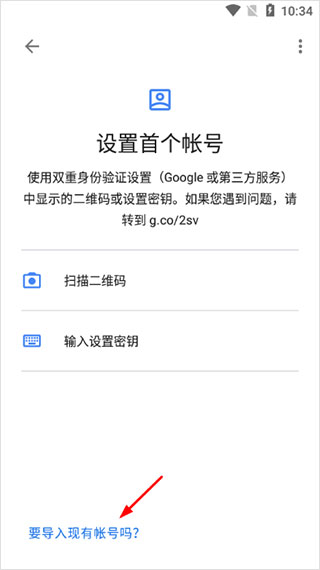
2、在跳出的界面,选择旧设备上的软件中选择想要转移的账号,点击右下方的扫描二维码
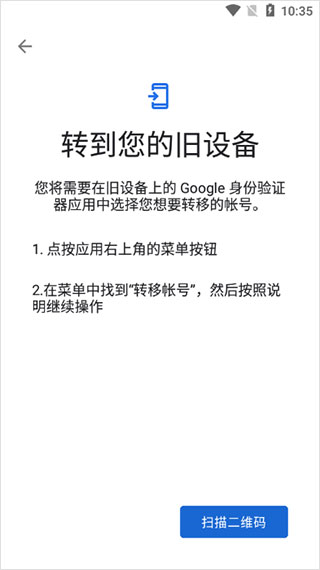
3、完成二维码扫描后即可完成导入

软件功能
*无需联网即可生成验证码
*Google 身份验证器可与多个提供商和帐号搭配使用
*支持 Android Wear *提供深色主题背景
*可通过 QR 码自动设置
权限声明: 摄像头:使用 QR 码添加帐号时需要用到摄像头
更新日志
v7.0版本
* 支持云同步:现在,身份验证器为您生成的验证码可同步到您的 Google 账号和所有设备;这样一来,即使您丢失了手机,也能随时获取验证码。
* 隐私保护屏幕:现在,对身份验证器的访问权限可由屏幕解锁方式、PIN 码或生物识别技术保护。
* 优化了用户体验和视觉效果:现在,这款应用更吸睛、更易用。
软件测评
支持iOS和安卓系统,不管用什么手机都能装,还能给不同账户设置备注,方便快速找到对应的密码。
- 软件截图
玩家评论
共0人参与互动,0条评论- 相关推荐
-
 详情
详情2026-11-04 14:01:38
-
 详情
详情2026-11-04 13:26:57
-
详情
2026-11-04 13:23:49
-
 详情
详情2026-11-04 10:26:26
-
 详情
详情2026-11-02 16:52:35
-
 详情
详情2026-11-02 11:14:24
-
 详情
详情2026-11-02 10:41:16
-
 详情
详情2026-11-02 10:14:05
-
 详情
详情2026-11-01 17:18:55
-
 详情
详情2026-11-01 14:58:01
-
 详情
详情2026-11-01 10:53:15
-
 详情
详情2026-10-31 16:48:17
-
 详情
详情2026-10-31 14:03:37
-
 详情
详情2026-10-30 16:21:46
-
 详情
详情2026-10-30 13:40:49
-
 详情
详情2026-10-30 11:28:41
-
 详情
详情2026-10-29 14:28:42
-
 详情
详情2026-10-26 16:29:21
-
 详情
详情2026-10-26 13:00:42
-
 详情
详情2026-10-24 17:00:14

- 精彩专题















- 推荐排行
-
1

-
2

-
3

-
4

-
5

-
6

-
7

-
8

-
9

-
10

-
11

-
12

-
13

-
14

-
15

-
16

-
17

-
18

-
19

-
20

 自驾宝路图
自驾宝路图 相遇伴情
相遇伴情 信银i运
信银i运 西双版纳融媒
 快呀加速器
快呀加速器 和平精英主题
 Zaya1.7.0 官方版
 古城建水
古城建水 豌豆免费小说
- 推荐标签